
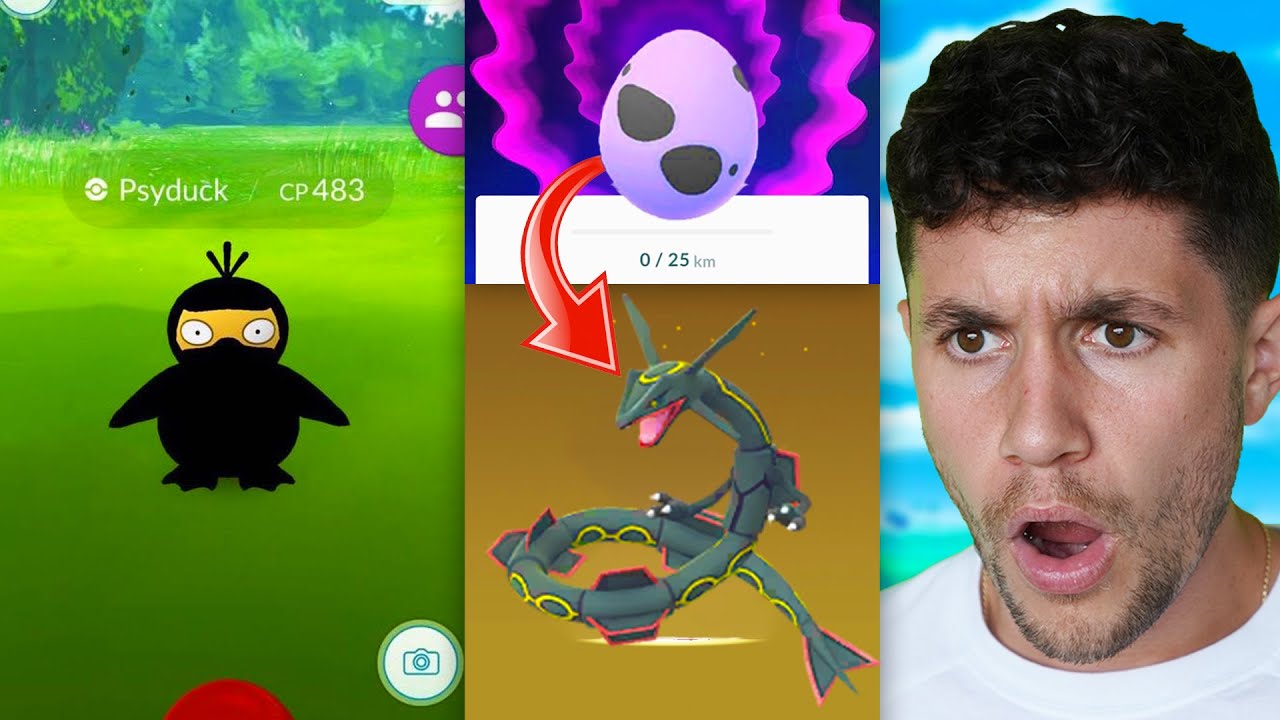
Pokémon GOをプレイ中、ポケモンのグラフィックが乱れたり、捕獲画面で処理が停止したりすることがあります。これらは端末のメモリ不足、一時的なデータ破損、またはサーバーとの通信同期ズレによって発生します。
この記事では、画面フリーズや表示バグが発生したときの復帰手順と、アイテムやポケモンの損失を防ぐための対応策を解説します。
表示異常・グラフィック崩壊が起きたときの対処法
ポケモンのモデルが伸びる、テクスチャが剥がれて黒い影になるなどの表示異常が発生した場合は、端末上のメモリ不足やキャッシュの破損が考えられます。
表示が崩れたままプレイを続けると、サーバーとの同期が失敗して捕獲画面で進行不能になることがあります。以下の手順で修正を行ってください。
- アプリを一度終了し、再起動する。
- 改善しない場合は、設定画面を開く。
- 「詳細設定」を選択する。
- 「ダウンロード済みコンテンツの更新」を実行する。
捕獲画面でフリーズ・ボールが停止した場合の対応
モンスターボールを投げた際、空中でボールが静止したり画面が動かなくなったりするのは、サーバーとの通信が一時的に切断されたためです。通信が途切れた状態でボールを投げ続けても、サーバー側に結果が送信されません。
不具合が発生した際は、次の順序で対処してください。
- アプリの強制終了: 画面がフリーズして反応がない場合は、待機せずにタスクキルでアプリを終了します。
- 通信状態の切り替え: Wi-Fiとモバイルデータ通信を切り替え、通信接続をリセットします。
- 捕獲結果の確認: 再起動後、「所持ポケモン一覧」を開き、目的のポケモンが捕獲できているかを確認します。
レイドバトルでカメラ位置や配置がずれる場合の直し方
レイドバトル終了後の捕獲画面で、カメラワークがずれたり、マップの遠くにターゲットが配置されたりするケースがあります。これは混雑時などに起きる位置情報の同期ズレが主な原因です。
画面を連続タップせず、アプリを一度再起動してください。再起動によってレイドバトルの参加状態が再読み込みされ、正しい捕獲画面に復帰できます。コミュニティ・デイや伝説レイドの開始直後など、サーバー負荷が高い時間帯は特に発生しやすいため注意が必要です。
進化・強化でアメやすなおしが反映されない場合の対策
ポケモンの強化や進化を行った際、画面上の表示とサーバー側のデータで不整合が起き、アメやすなおしの消費結果が正しく表示されないことがあります。
データ不整合によるトラブルを防ぐため、以下の点を確認して操作を行ってください。
- 通信のリフレッシュ: 重要な強化や進化を行う前に、プロフィール画面を開き直してサーバーとの接続状態を更新します。
- 演出完了まで待機: 進化ボタンを押した後は、演出が完了して元の画面に戻るまでアプリを閉じたり画面を切り替えたりせず数秒待ちます。
再発を防ぐプレイ環境の整え方
不具合の多くは、端末内の古いデータや通信の不安定さによって引き起こされます。トラブルの発生を未然に防ぐため、定期的な設定確認を行いましょう。
| 管理項目 | 実行するアクション | 効果 |
|---|---|---|
| アプリの更新 | ストアで最新バージョンにアップデートする | 既知の不具合修正の反映 |
| データ管理 | 設定の「詳細設定」からコンテンツを更新する | 破損データの削除と読み込みの正常化 |
| 通信の安定化 | 混雑場所では安定した通信環境に切り替える | レイドや捕獲時の通信エラー防止 |
動作に異常を感じた際は「再起動」と「通信環境の再確認」を優先し、大切なポケモンやリソースの損失を防いでください。
【Pokémon GO】無料コード
現在使えるコードと入力方法を確認できます。

佐藤 美咲
佐藤美咲は資源計画、基地の成長、長期的なアカウントに影響する序盤の選択を中心に、実用的な攻略を執筆します。
コミュニティ
プレイヤーコメント
この攻略について109人のプレイヤーがコメントしました。
この記事でゲーム攻略がよくわかりました。
次の更新でゲーム攻略をもう少し詳しく説明してほしいです。
知りたかったことにそのまま答えてくれる記事でした。
いい攻略です。ほかのPokémon GO記事も続けて確認します。