
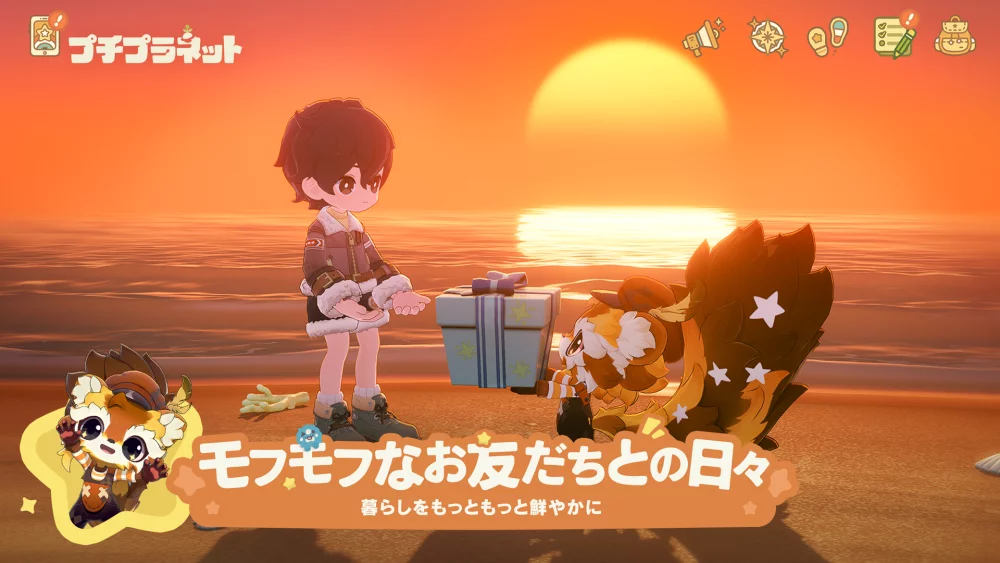
『プチプラネット』のテスト期間中、ゲーム開始直後に画面設定や操作環境を整えておくと、星の開拓や素材の収集をスムーズに進められます。初日に確認しておきたいカメラ感度、UI、グラフィック、サウンドの調整ポイントをまとめています。
カメラ設定と視点の調整
フィールド探索や建築作業の効率を上げるため、ログイン後にまずカメラ挙動を確認します。
- カメラ感度: 操作スタイルに合わせて微調整します。移動時の視点変更が遅すぎたり、速すぎて画面酔いしたりするのを防ぐ効果があります。
- 視野角(FOV): 可能であれば視野角を広く設定します。周辺の素材、NPCの位置、建築時の地形バランスを把握しやすくなります。
実際の探索や収集作業を行いながら、違和感のない数値に調整してください。
UIレイアウトとショートカットの整理
画面上の情報を整理することで、画面の視認性が向上し、日々の作業を短縮できます。
- 通知の非表示: 基本操作に慣れたら、過剰なチュートリアルや各種通知を非表示にして画面をすっきりさせます。
- ショートカットの配置: 使用頻度の高い素材収集ツールやアイテムは、直感的に切り替えられる位置へショートカットを設定します。
グラフィック設定と動作の安定化
建築物が集まる場所や他プレイヤーとの交流エリアではフレームレートが低下しやすいため、描画設定で負担を調整します。
- 描画負荷の調整: 影の品質やエフェクト描画を下げることで、負荷を減らしてフレームレートを安定させます。細かな建築・装飾を行う際は設定を上げ、広範囲の探索時は下げる設定変更が有効です。
- 解像度と画面モード: ディスプレイに合わせた解像度を選び、フルスクリーンモードに設定して入力遅延を抑えます。
サウンド設定の調整
音量のバランスとオーディオ機能の活用により、探索時の素材発見が容易になります。
- 音量バランス: 周囲の素材や仕掛けの音を聞き逃さないよう、効果音の音量をBGMよりも少し高めに設定します。
- 空間オーディオ: ヘッドフォンを使用する場合は空間オーディオを有効にし、環境音やNPCの方向を把握しやすくします。
設定内容の保存とバックアップ
テスト期間中は、アップデートやキャッシュ削除によって設定が初期化される場合があります。
- 各設定画面のスクリーンショットを保存します。
- 可能な場合は設定ファイル(Config)のバックアップを取ります。
あらかじめ記録を残しておくことで、設定がリセットされた際も即座に元の操作環境へ戻すことが可能です。

【プチプラネット】無料コード
現在使えるコードと入力方法を確認できます。

田中 拓也
田中拓也はAndroidゲームのPCプレイ、エミュレーター設定、操作、性能調整、トラブル解決を担当します。
コミュニティ
プレイヤーコメント
この攻略について90人のプレイヤーがコメントしました。
ヒントが実用的で、順番どおりに試しやすいです。
序盤に迷う時間をかなり減らせました。
プチプラネットを遊ぶ人に役立つ攻略です。特にゲーム攻略の説明がよかったです。
次の更新でゲーム攻略をもう少し詳しく説明してほしいです。