
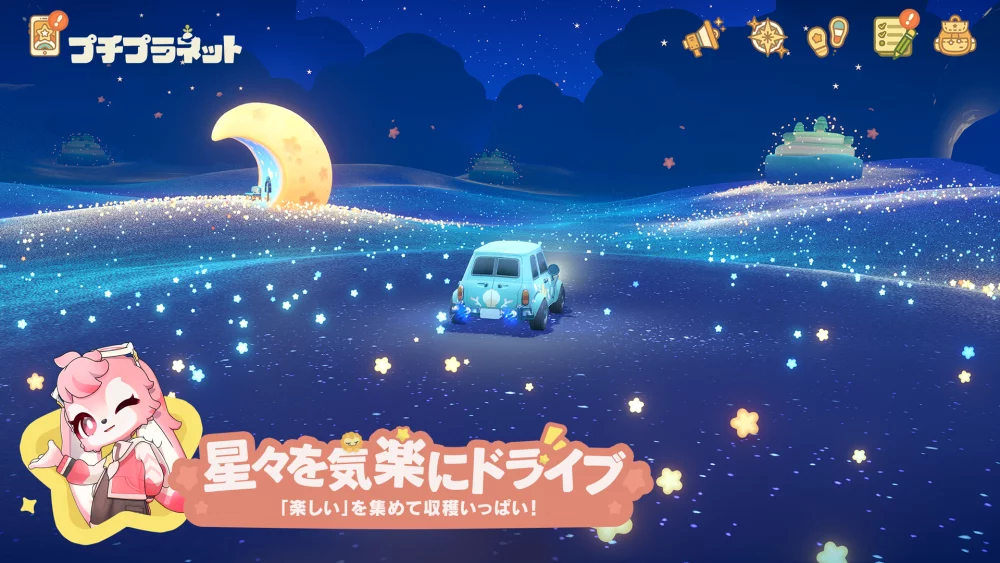
『プチプラネット』では、ゲーム開始時にプレイヤーの分身となるアバターを細かくカスタマイズできます。顔や髪型といった基本的な造形に加え、世界観に合わせた獣耳や尻尾などのケモノ要素を選択できる点が特徴です。
本記事では、初期アバター作成における設定項目や調整の手順、作成完了後にチュートリアルを開始するまでの流れを整理して解説します。
キャラクタークリエイトの基本画面と調整手順
ゲーム開始直後に表示されるキャラクタークリエイト画面では、画面中央のキャラクターモデルを確認しながら各パーツを変更していきます。
- カテゴリタブの選択: 画面上のタブを切り替え、顔、髪型、装飾、衣装などの編集項目を選びます。
- プリセットとパーツの調整: 各項目に用意されているプリセットを選択し、色や形状のバランスを整えます。
- 視点回転による全体確認: 正面からの見た目だけでなく、視点を回転させて横顔や後ろ姿のバランスも確認します。
フェイスとヘアスタイルの設定項目
フェイス設定では輪郭や目、眉、口などのパーツを調整できます。特に目はキャラクターの印象を左右するため、形状や瞳のハイライト、カラーのバリエーションを比較しながら選択してください。
ヘアスタイルはショート、ミディアム、ロングなど複数の長さが用意されています。毛先のハネやボリューム感といった質感のほか、ベースカラーやハイライトの色味を個別に確認しながら好みのスタイルに仕上げることが可能です。
ケモノ要素(耳・尻尾)と装飾パーツの特徴
本作のカスタマイズでは、動物的な特徴を取り入れられるパーツが用意されています。
| カスタマイズ部位 | 選択できる特徴と調整ポイント |
|---|---|
| 獣耳パーツ | ネコ耳、イヌ耳、ウサギ耳などの形状や立ち方を選択可能 |
| 尻尾パーツ | 丸みのある短い尻尾や長くてふさふさした形状などを選択可能 |
| カラー設定 | 髪色と耳・尻尾の毛色を同系統で揃えるか、別色にするかを設定 |
これらのパーツはキャラクターの動作に合わせて揺れるため、全体のバランスを見ながら選ぶと自然な仕上がりになります。
初期衣装の選択とキャラクター決定
パーツの調整を終えた後は、初期衣装の選択とプロフィールの確定に進みます。
- 衣装の選択: カジュアルな普段着や活動的な服装など、用意されたベース衣装から好みのスタイルを選びます。
- 名前の入力: キャラクターの名前を入力します。
- 外見の確定: 入力と見た目に問題がなければ決定ボタンを押し、アバターの作成を完了させます。
決定を行うとオープニング演出へ移行します。
キャラメイク完了後のチュートリアルと初期進行
アバター作成が完了するとオープニングムービーが流れ、自身の惑星へ降り立つことになります。
基本操作の確認
まずは移動やカメラ操作を行い、操作感を確認してください。視点の動きが合わない場合は、オプション画面からカメラ感度を調整しておくとスムーズに探索できます。
案内役NPCへの接触と最初の依頼
周囲を移動すると案内役となるNPCが見つかります。話しかけることで、惑星開拓の基本方針や最初の道具の入手、資材集めに関するチュートリアルが開始されます。指示された依頼を順番に進めることで、生活や採取の基本サイクルを把握できます。
【プチプラネット】無料コード
現在使えるコードと入力方法を確認できます。

田中 拓也
田中拓也はAndroidゲームのPCプレイ、エミュレーター設定、操作、性能調整、トラブル解決を担当します。
コミュニティ
プレイヤーコメント
この攻略について142人のプレイヤーがコメントしました。
知りたかったことにそのまま答えてくれる記事でした。
プチプラネットを遊ぶ人に役立つ攻略です。特にキャラクター育成の説明がよかったです。
間違ったものを強化する前に読んでおけばよかったです。
ヒントが実用的で、順番どおりに試しやすいです。