
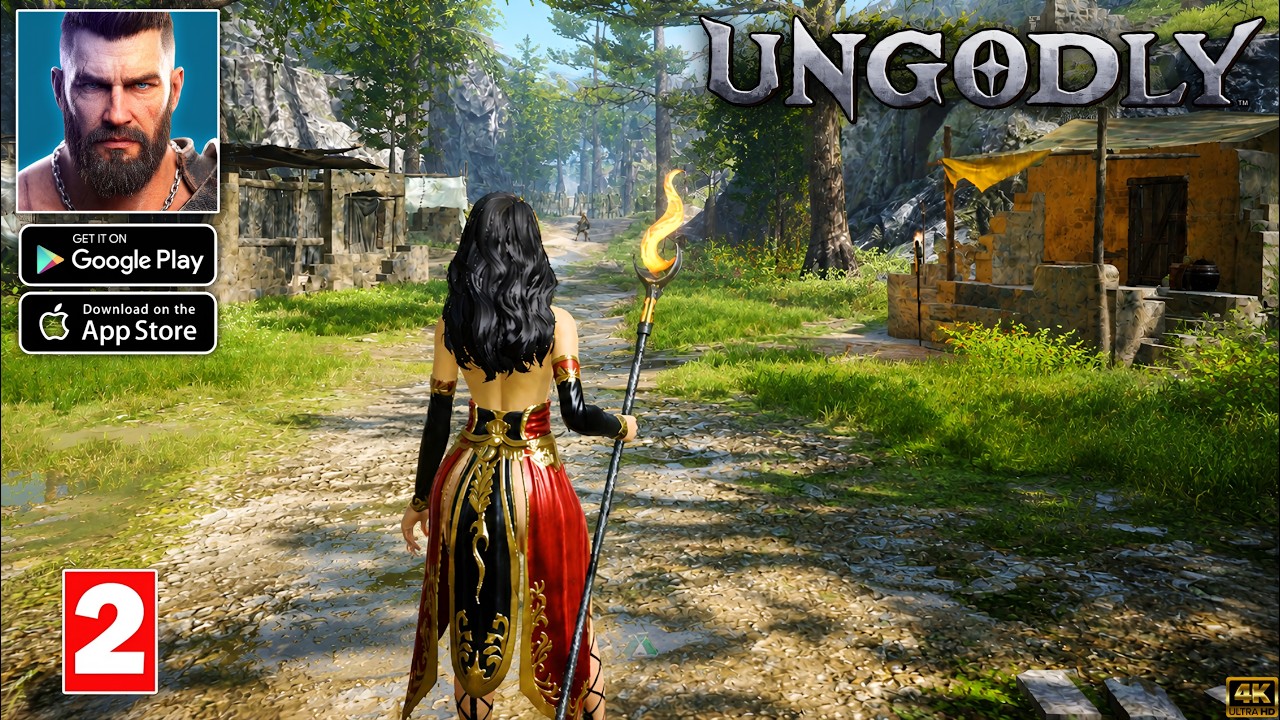
UnGodlyで最高画質(Max Graphics)を選択して戦闘を行うと、グラフィックの没入感が増す一方で、描画負荷によるフレームレート(fps)の低下や入力遅延が発生しやすくなります。リアルタイムバトルでの回避や予備動作の察知に影響を与えるため、画質と操作性の両立を図る設定変更が不可欠です。
最高画質のまま戦闘の安定性を高めるには、カメラの感度や視野の調整、一部のグラフィック項目の個別引き下げ、端末の発熱対策を組み合わせて対応します。
最高画質設定が戦闘操作に与える影響
敵が密集する場面やエフェクトが多発する戦闘では、描画処理の負荷がピークに達します。最高画質下でフレームレートが低下すると、以下の問題が起こりやすくなります。
- 回避タイミングのズレ: 敵の予備動作から攻撃発動までの視認が遅れ、ジャスト回避などの対応が難しくなります。
- 視点移動時の表示カクつき: カメラを急激に動かした際、描画が追いつかず入力遅延(ラグ)として感触に残ります。
画面の急激な変化を抑え、処理遅延を前提とした操作・設定へ切り替えることで、これらの影響を最小限に留められます。
視界と描画負荷をコントロールする設定手順
視点操作の負荷を減らし、フレームレートを維持するための設定と調整手順です。
1. カメラ設定と視界の固定
不要な画面の揺れや急な視点移動を抑え、敵の動作を早めに視認します。
- 引きの視界を維持する: キャラクター全体と周囲の敵が収まる広め(引き)の視界を保ち、大きな画面フリック操作を減らします。
- カメラ感度を少し下げる: 乱戦時に視界が過剰に回転しないよう、カメラ追従の感度を通常よりやや低めに調整します。
- 視界を背後に保つ: 戦闘中はカメラ位置をキャラクターの背後付近に落ち着かせ、無駄な視点移動を控えます。
2. グラフィック項目の個別調整
全体的な画質設定を保ちつつ、負荷の大きい一部の描画項目だけを下げる手法です。
| 設定項目 | 変更内容 | 効果 |
|---|---|---|
| 影の解像度 | 1段階下げる | 背景・キャラの影処理を軽減し、fpsを安定化 |
| アンチエイリアス | 1段階下げる | 輪郭補正の負荷を減らし、エフェクト重複時のカクつきを抑制 |
見た目の美しさを大きく損なわずに、フレームレートの落ち込みを防ぐことができます。
入力遅延を抑える操作テクニック
高画質描画によるわずかなレスポンス低下を補うため、タッチ設定と攻撃入力を最適化します。
- タッチ感度を少し高めに設定: 画質負荷による反応の遅れを見越し、標準設定よりタッチ感度を上げておくことで、最小限の指の移動でキャラクターを操作できます。
- スキルの先行入力(リズム入力): ボタンの連打は入力詰まりや意図しない動作の原因になります。攻撃モーションの終わり際を見極め、正確なタイミングで1回ずつ押す先行入力を意識します。
端末の発熱・省電力モードへの対策
端末が高温になるとクロックダウン(性能制限)が発生し、急速に動作が重くなります。また、バッテリー残量にも注意が必要です。
- バッテリー20%未満での戦闘を避ける
残量が20%を切ると多くの端末で省電力モードが作動し、処理能力が大幅に低下します。高負荷でのプレイ前には十分な充電量を確保してください。
- 物理的な放熱環境を整える
長時間プレイ時は、放熱性に優れたスマートフォンケースの装着や、冷却ファン付きコントローラーの導入が有効です。端末が熱を持った場合は定期的な休憩を挟んで冷却します。
エフェクト多発時の対処とスキル構成の見直し
雑魚敵の乱戦や特定のボス戦、広範囲を高速移動する場面でフレームレートの低下が収まらない場合は、状況に応じた切り替えを行います。
- 一時的に画質設定を「高」へ落とす: 特定のクエストで処理落ちが激しい場合、一時的に「最高」から「高」へ切り替えることで立ち回りの精度が上がります。
- シンプルなスキルの選択: 発生するエフェクトが複雑なスキルは、画面のカクつきを引き起こす要因になります。低難易度クエストであらかじめ動作を確認し、カクつきの原因になるスキルがある場合は、モーションがシンプルで視界を遮らないスキル構成へ入れ替えます。
【UnGodly】無料コード
現在使えるコードと入力方法を確認できます。

田中 拓也
田中拓也はAndroidゲームのPCプレイ、エミュレーター設定、操作、性能調整、トラブル解決を担当します。
コミュニティ
プレイヤーコメント
この攻略について42人のプレイヤーがコメントしました。
UnGodlyを遊ぶ人に役立つ攻略です。特にゲーム攻略の説明がよかったです。
知りたかったことにそのまま答えてくれる記事でした。
ヒントが実用的で、順番どおりに試しやすいです。
次の更新でゲーム攻略をもう少し詳しく説明してほしいです。