
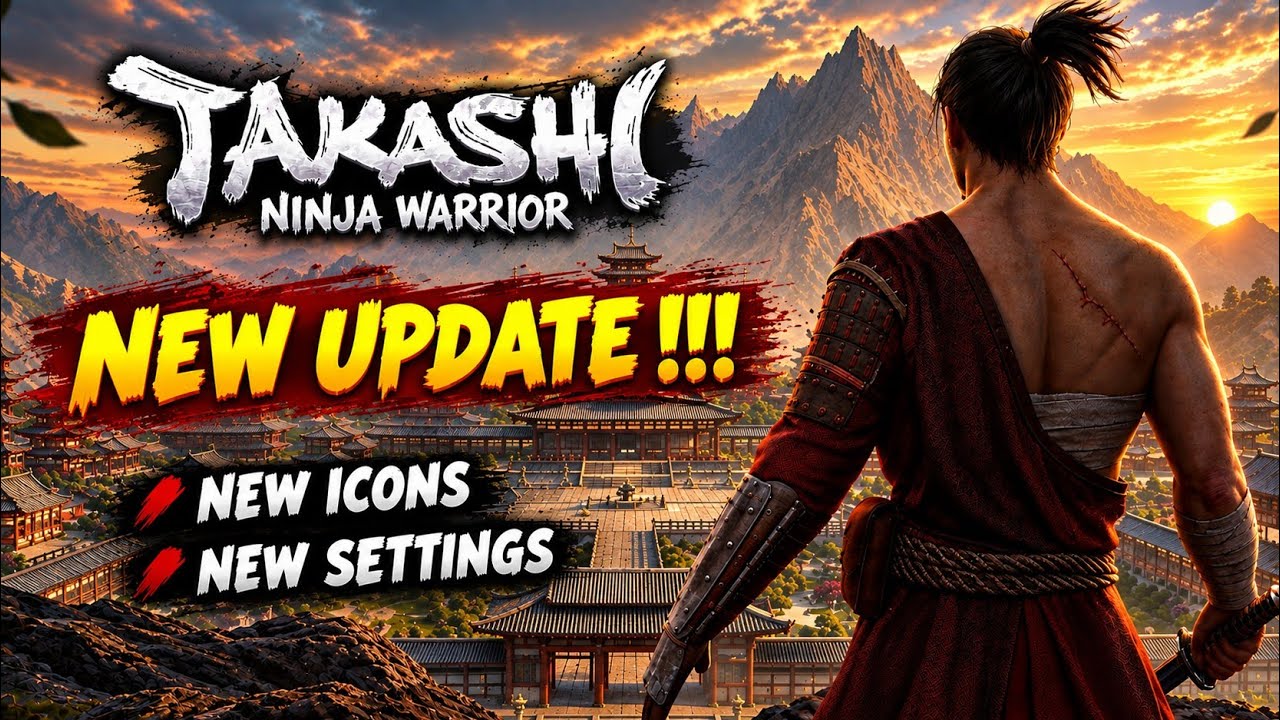
Takashi Ninja Warriorのアップデートにより、ゲーム内の各種UIアイコンや設定メニューが更新されました。シビアな間合い管理と素早い回避・攻撃が求められる本作では、画面情報の見やすさや入力に対する操作レスポンスが戦闘結果に直結します。
アップデート後はそのまま高難度エリアへ挑まず、まずは設定画面を開いて操作感度や描画項目を確認し、新しいアイコン表示に指と目を慣らす調整を行ってください。
アップデートによる変更点と確認が必要な理由
今回のアップデートでは、主に画面上のUIアイコンデザインと、各種環境を設定するメニューに変更が加えられています。アイコンの視覚情報が変わることで、戦闘中のスキル発動状況やクールダウンの把握に一瞬の遅れが生じる可能性があります。
また、設定メニューの刷新に伴い、操作感度やグラフィック設定が見直されている場合、攻撃の入力タイミングや回避アクションの追従性に違和感が生じることがあります。強敵との戦闘で手痛い反撃を受けないためにも、探索を始める前に各項目の点検を済ませておく必要があります。
設定メニューで見直すべき調整項目
操作感度の最適化
視点移動やキャラクターの旋回速度がプレイスタイルに合っているか確認します。
- 感度が高すぎる場合:視点や向きがブレやすく、狙った敵を正確に捉えにくくなります。
- 感度が低すぎる場合:側面や背後から接近する敵への対応が遅れ、被弾リスクが高まります。
安全な場所でキャラクターをダッシュ・旋回させ、指の可動範囲に対して過不足なく画面が追従する設定値を見つけてください。
描画設定とフレームレートの維持
戦闘時のカクつき(フレームレート低下)は、回避の入力遅延を招きます。敵の攻撃前兆を見極めて的確に対処するため、グラフィック設定では美麗さよりも動作の安定性を重視します。
- 戦闘中にコマ落ちを感じる場合は、描画クオリティや解像度を下げてください。
- 描画負荷を軽減してフレームレートを一定に保つことで、ボスの予備動作への反応速度が向上します。
刷新されたUIアイコンとボタン配置の確認
新しくなったUIアイコンは、視界を極力遮らずに必要な情報を把握できるように整理されています。実戦で迷わず指を動かすために、以下の点を確認します。
- クールダウン表示の視認:攻撃やスキルのアイコンデザインを確かめ、視界の端で使用可能状態を把握できるように慣れておきます。
- ボタンの押しやすさ:攻撃ボタンと回避ボタンが、端末を握った親指の自然な可動域に収まっているか確認します。
- 誤タップの防止:緊急回避を入力しようとして隣接する別ボタンを押してしまわないよう、間隔やレイアウトの押し心地をチェックします。
実戦投入前の確認手順
設定の再調整とアイコンの確認を終えたら、以下の手順で実戦感覚を取り戻してから攻略を再開してください。
- 安全なエリアでの動作確認:敵のいない場所で移動、通常攻撃、回避の連続入力を試し、入力遅延がないか確認します。
- 単体の敵を相手にした慣らし戦闘:序盤エリアなどの被ダメージが少ない敵と交戦し、新しいアイコンのクールダウン周期や間合いの感覚をすり合わせます。
- 高難度エリアへの挑戦:新しい表示と操作の感覚に違和感がなくなった段階で、ボス戦や難関ステージへ進みます。
事前に設定と操作感を整えておくことで、アップデートの恩恵を受けながら安定した立ち回りを維持できます。
【Takashi Ninja Warrior】無料コード
現在使えるコードと入力方法を確認できます。

田中 拓也
田中拓也はAndroidゲームのPCプレイ、エミュレーター設定、操作、性能調整、トラブル解決を担当します。
コミュニティ
プレイヤーコメント
この攻略について57人のプレイヤーがコメントしました。
いい攻略です。ほかのTakashi Ninja Warrior記事も続けて確認します。
間違ったものを強化する前に読んでおけばよかったです。
知りたかったことにそのまま答えてくれる記事でした。
ヒントが実用的で、順番どおりに試しやすいです。