
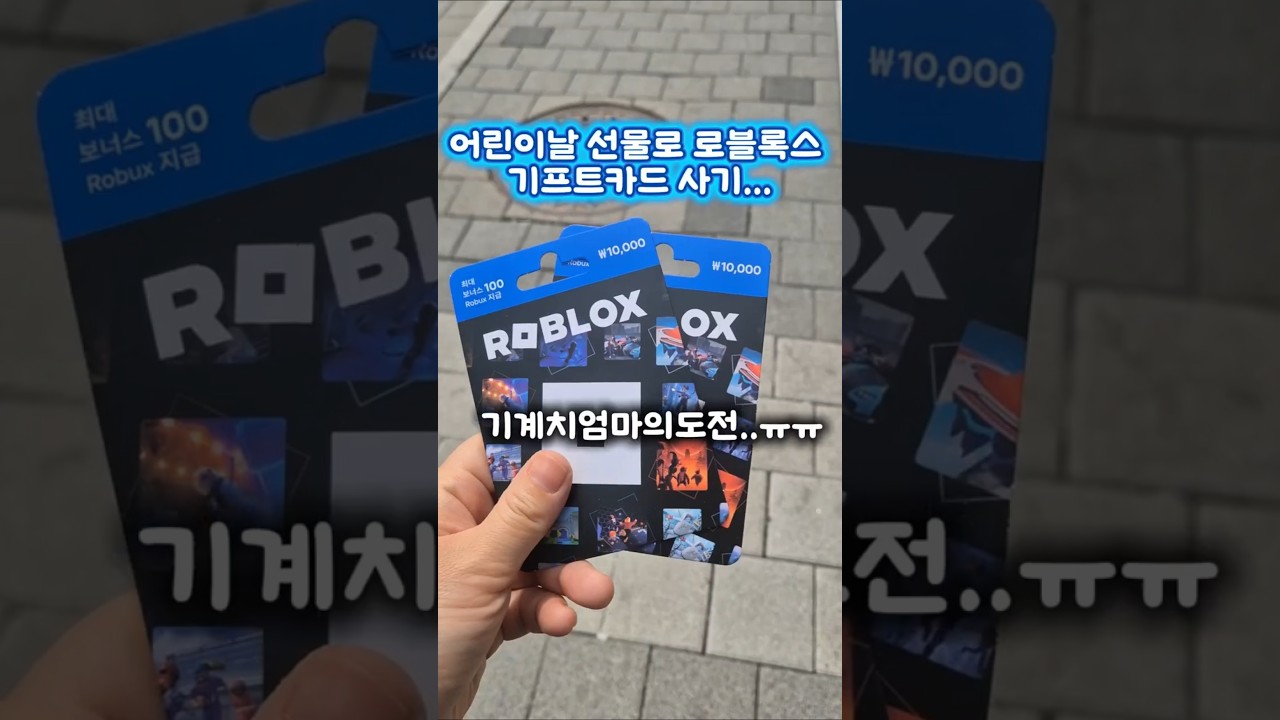
Roblox (ロブロックス) (ロブロックス)のギフトカードをアカウントに適用するには、店頭で購入した物理カードの裏面スクラッチを削ってPINコードを確認し、QRコードから引き換え画面へ移動して入力を行います。
一度アカウントへ引き換えた残高やRobuxは別アカウントへ移行できないため、コードを入力する前にブラウザでログインしているアカウントが正しいかを必ず確認することが最も重要です。
ギフトカード購入から残高反映までの全体の流れ
物理ギフトカードの利用は、店頭での有効化、コードの露出、引き換え画面へのアクセス、コード入力の4工程で進めます。店頭のカードはレジを通すことで初めて有効化されるため、精算前のカードでは登録できません。
| 手順 | 操作内容 | 主な確認点 |
|---|---|---|
| 1. カード購入 | コンビニなどの店頭で購入・決済 | レジ処理によるカードの有効化 |
| 2. PINコード露出 | カード裏面のスクラッチを削る | 強い力で削らず文字の破損を防ぐ |
| 3. 引き換え画面へ移動 | スマホ等のカメラでQRコードを読み取る | 反映させたいアカウントでログインしているか確認 |
| 4. PINコード入力 | 画面に英数字を入力して引き換えを実行 | 類似文字の見間違いに注意して送信する |
カード裏面を削る際の注意点
裏面のPINコードを露出させる際は、印字された英数字を削り落としてしまわないよう注意が必要です。保護スクラッチは薄い素材の上に施されているため、爪や先端の尖った金属などで強くこすると文字が破損し、判読できなくなる恐れがあります。
- 硬貨の平らな面を軽く当て、端から力を入れすぎずに表面のコーティングだけを少しずつ削り落とします。
- 削りカスを払い、英数字がはっきりと読める状態になっているか確認します。
- 「0(ゼロ)」と「O(オー)」、「1(イチ)」と「I(アイ)」、「8(ハチ)」と「B(ビー)」などの見間違えやすい文字をあらかじめ照合しておきます。
QRコードでの引き換え画面アクセスとログイン確認
カード裏面に記載されているQRコードをスマートフォンのカメラで読み取ることで、Roblox公式の引き換え画面へ直接移動できます。検索エンジン経由での誤アクセスを防ぐためにも、カードに印字されたQRコードの利用が確実です。
引き換え画面が表示されたら、コードを入力する前に画面上のアカウント名を確認してください。端末を家族で共有している場合や、ブラウザに別のアカウント情報が残っている場合、意図しないアカウントに残高が追加されてしまう原因になります。反映先のアカウントが異なる場合は、一度ログアウトして対象のアカウントでログインし直してから手順を再開してください。
PINコード入力時のチェックポイント
コード入力欄にPINコードを入力し、引き換えボタンを押すことでアカウントへクレジットやアイテムが反映されます。入力エラーを防ぐために、以下の点を確認しながら打ち込んでください。
- 半角入力の確認:全角文字や前後に不要なスペースが含まれていないか確認します。
- 文字形式の維持:ハイフンの有無や英字の大文字・小文字の指定がある場合は、印字どおりに正確に入力します。
- 処理中の操作:引き換えボタンを押した後は、完了メッセージが表示されるまでブラウザを閉じたり再読み込みしたりせず待機します。
引き換え完了後は、アカウント設定の残高や課金情報の画面を開き、クレジットやRobuxが正しく加算されていることを確認して終了です。
エラーが発生した場合の原因と対処法
コード入力時にエラーが表示された場合は、入力を繰り返して制限がかかる前に対処法を確認してください。
- 文字の入力ミスがある場合:類似したアルファベットや数字を誤認していないか、カード裏面と見比べて再入力します。
- スペースや全角が混ざっている場合:入力欄の文字を一度すべて消去し、半角英数字で手動入力し直します。
- ログイン状態に不備がある場合:セッション切れやアカウント不一致の可能性があるため、一度ログアウトして再ログインした状態で試します。
- レジでの有効化が通っていない場合:会計時の処理不備が疑われるため、購入時のレシートを用意して購入店舗へ問い合わせてください。

【Roblox (ロブロックス)】無料コード
現在使えるコードと入力方法を確認できます。

佐藤 美咲
佐藤美咲は資源計画、基地の成長、長期的なアカウントに影響する序盤の選択を中心に、実用的な攻略を執筆します。
コミュニティ
プレイヤーコメント
この攻略について117人のプレイヤーがコメントしました。
この記事でコード入力がよくわかりました。
序盤に迷う時間をかなり減らせました。
今日試してみたら、以前のやり方よりうまく進められました。
間違ったものを強化する前に読んでおけばよかったです。