
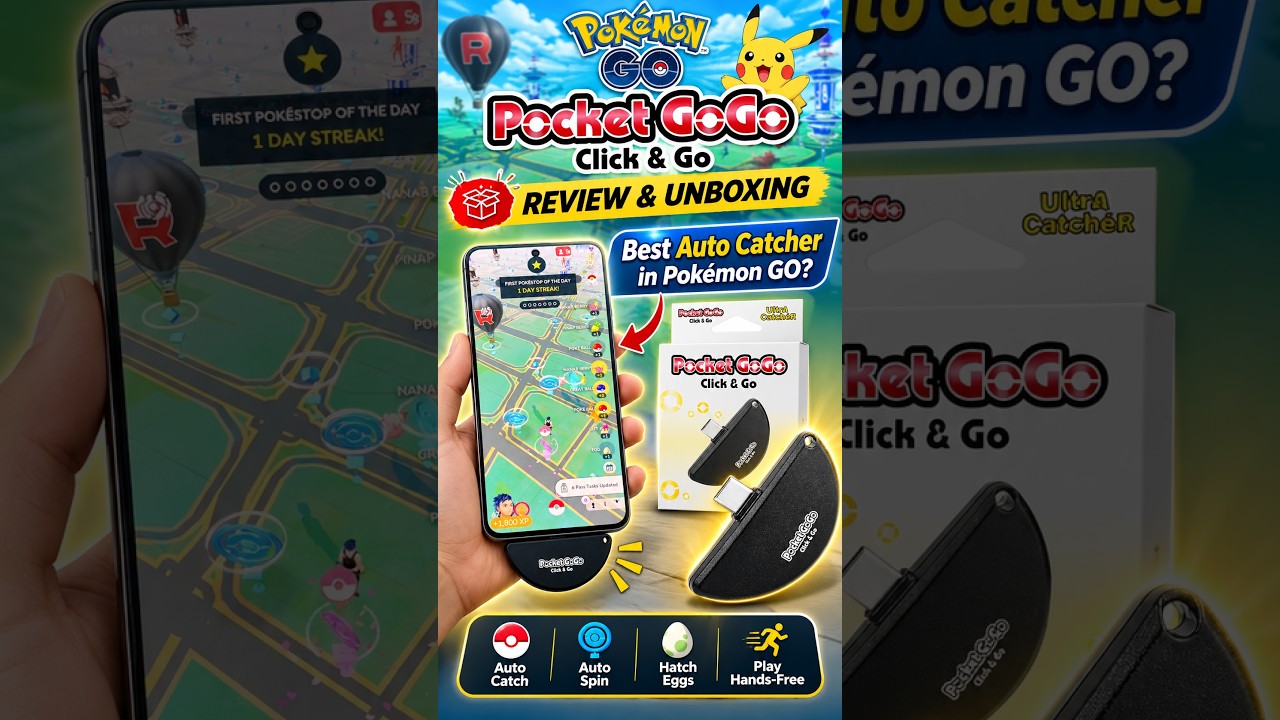
Pocket GO GOは、スマートフォンの画面を操作せずにポケモンの捕獲とポケストップからのアイテム回収をバックグラウンドで行えるBluetooth対応デバイスです。移動中や作業中でも「ほしのすな」、XP、道具を継続的に集められます。
安定して運用するためには、通常の「モンスターボール」のみを消費するゲーム側の仕様や、約60分で接続が切れる制限を理解した上で、手持ちのアイテム数に応じた通知の切り替えや定期的な再接続を行う必要があります。
Pocket GO GOの自動捕獲仕様と注意点
自動捕獲機能は、通常の捕獲画面を開かずにバックグラウンドで処理を行います。手動捕獲とは異なる以下の仕様を把握して運用してください。
- 使用ボールは「モンスターボール」のみ: スーパーボールやハイパーボールは自動捕獲で消費されません。通常のモンスターボール(赤色)が尽きると、捕獲を試行できなくなります。
- 投球回数は1回のみ: ポケモン1匹につきモンスターボールを1球だけ投げます。捕獲に失敗した場合は即座に逃走扱いとなります。
- ボーナス効果は非適用: 「Nice」「Great」「Excellent」などのスローボーナスや、「ズリのみ」などのきのみ効果は適用されません。単発の捕獲率は手動時より下がりますが、移動中に遭遇するポケモンへ自動で試行を重ねられるため、画面を操作できない時間帯の収集に適しています。
初回接続とペアリング手順
Pocket GO GOの接続は、スマートフォンのBluetooth設定画面から直接ペアリングするのではなく、Pokémon GOアプリ内のアクセサリ設定から行います。
- 本体の電源を入れ、充電が十分にあることを確認します。
- スマートフォンのBluetooth機能を有効にします。
- Pokémon GOを起動し、メイン画面中央下のモンスターボールアイコンから「設定」を開きます。
- 設定下部にある「接続デバイス/サービス」をタップし、「アクセサリデバイス」を選択します。
- 「利用可能なデバイス」一覧にPocket GO GOが表示されたらタップし、ペアリングを完了させます。
接続が完了すると、マップ画面右上にアクセサリのアイコンが表示され、接続中はアイコンが点灯します。
アイテム残数に応じた通知設定の切り替え
Pokémon GOの設定内にある「アクセサリデバイス」項目では、「付近のポケモンを特定」と「付近のポケストップを特定」の通知を個別に切り替えられます。手持ちのモンスターボール数や目的に応じて使い分けてください。
| 運用モード | ポケモン特定 | ポケストップ特定 | 主な用途・リソース状況 |
|---|---|---|---|
| 同時回収 | ON | ON | ボールとバッグの空きに余裕がある日常の移動時 |
| アイテム補充特化 | OFF | ON | モンスターボールが枯渇し、道具回収を優先したい時 |
| 捕獲集中 | ON | OFF | 出現ポケモンを逃さず捕獲したいイベント時 |
ポケモンとポケストップが同時に検知範囲へ入った場合、ゲームの仕様上ポケモンの捕獲が優先されます。モンスターボールの残数が少ない状態で両方をオンにしていると、ポケストップを回す前にボールを使い果たしてしまうため、残数が50個を下回った段階で「付近のポケモンを特定」をオフにしてアイテム回収に専念させる運用が有効です。
60分切断対策とボックス管理
長時間の自動周回を行う際は、ゲームシステムに起因する切断ルールと持ち物の上限管理に注意が必要です。
約60分の自動切断への対処
Pokémon GO側の仕様により、オートキャッチャーデバイスは約60分(1時間)が経過すると自動的に接続が切断されます。故障や不具合ではないため、切断後はマップ画面右上のアクセサリ接続アイコンをタップして再接続を行ってください。タイマーなどをセットしておくと、切断されたまま放置する時間を減らせます。
バッグとボックスの事前準備
自動捕獲を数時間続けると、道具とポケモンの所持枠が圧迫されます。稼働前に以下の準備をしておくとスムーズです。
- 道具の空き確保: 通常のモンスターボールを150〜200個以上確保し、不要な回復アイテムなどを整理します。
- ボックスの空き確保: ポケモンボックスの空き枠を100〜200枠程度空けておきます。
- 検索機能の活用: 捕獲後は検索バーに「0,1&年齢0」と入力することで、当日に捕獲した個体値の低いポケモンを絞り込み、まとめて博士へ送ることができます。
接続トラブル時の対処手順
デバイスが認識されない場合や接続が不安定になった場合は、以下の手順で登録情報を一度削除して再接続を試みてください。
- Pokémon GOの「アクセサリデバイス」画面で、登録されているデバイスの横にあるイジェクトアイコンをタップして解除します。
- スマートフォン本体のBluetooth設定を開き、ペアリング済み機器一覧からPocket GO GOを削除します。
- スマートフォンのBluetoothを一度オフにしてから再度オンにします。
- Pokémon GOを再起動し、アプリ内の「アクセサリデバイス」画面から再度ペアリングを行います。
なお、デバイス本体のバイブレーション機能はバッテリー消費を早める原因になります。稼働時間を延ばしたい場合は、本体または設定画面から振動通知をオフにして使用してください。
【Pokémon GO】無料コード
現在使えるコードと入力方法を確認できます。

田中 拓也
田中拓也はAndroidゲームのPCプレイ、エミュレーター設定、操作、性能調整、トラブル解決を担当します。
コミュニティ
プレイヤーコメント
この攻略について41人のプレイヤーがコメントしました。
間違ったものを強化する前に読んでおけばよかったです。
序盤に迷う時間をかなり減らせました。
ヒントが実用的で、順番どおりに試しやすいです。
Pokémon GOを遊ぶ人に役立つ攻略です。特にゲーム攻略の説明がよかったです。