
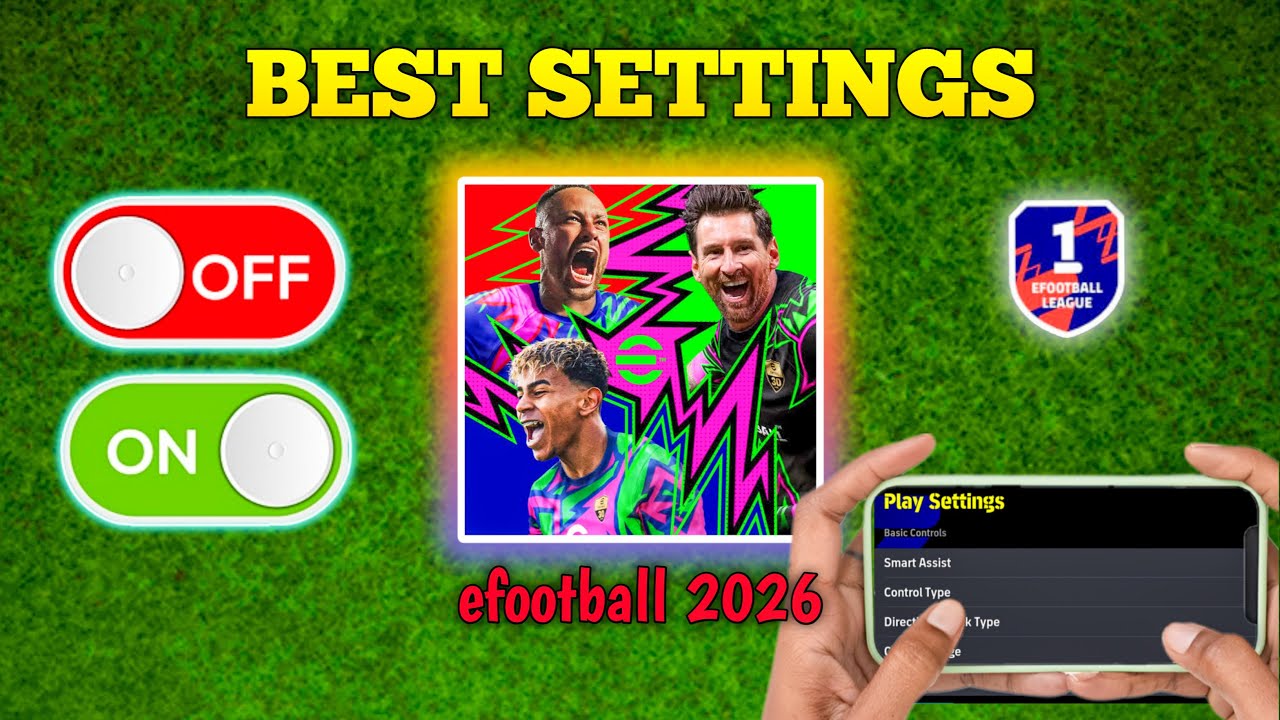
eFootball™で「狙った場所へパスが出ない」「守備時にカーソルが勝手に切り替わってしまう」と感じる場合は、コントローラー設定の見直しが有効です。デフォルトのアシスト機能や自動切り替えを自分の操作主体へ変更することで、入力のレスポンスとプレイの精度を高められます。
本記事では、パスミスを抑えるサポートレベルの変更、守備の崩れを防ぐ設定、意図通りの動きを実現するための入力調整手順を解説します。
パスサポートを調整して意図した軌道を出す
パスのズレが頻繁に起きる場合は、パスサポートの設定を優先して調整します。アシストが強すぎると、プレイヤーが意図した方向や強さとは異なる場所へボールが誘導される原因になります。
アシストによる誤作動を抑えるには、設定を「レベル1」に変更してください。適度な補正を残しつつプレイヤーの入力が反映されやすくなるため、スルーパスやダイレクトパスで狙った軌道を描きやすくなります。アシストを完全に切る設定は操作難易度が高くなりますが、レベル1に下げるだけでも相手のプレスを回避するパス出しの安定感が向上します。
カーソルチェンジをセミオートにして守備ラインを維持する
守備中に意図しないタイミングで操作選手が切り替わる場合は、カーソルチェンジの設定を確認します。「完全オート」になっていると、ボールの動きに合わせて意図しない選手へカーソルが飛び、守備陣形が崩れやすくなります。
カーソルチェンジを「セミオート」に設定することで、自動切り替えの範囲をボール近くの選手に限定しつつ、プレイヤーが操作中の選手を安定して動かせます。これにより、ディフェンスラインの裏をケアする動きや、パスコースを消しながら寄せる操作がスムーズに行えます。
操作感度とゲージ表示で入力精度を上げる
ドリブルやフェイントの反応を速くし、意図通りの強さでボールを蹴るためには、入力関連の環境を整える必要があります。
入力設定で見直すべき項目は以下の通りです。
- デッドゾーンの調整: コントローラーのスティック感度を調整し、わずかな入力でも選手が素早く反応する状態を作ります。
- パスゲージの表示: 力加減を視覚的に把握できるようにゲージを表示し、状況に応じた適切な入力を確認します。
- ダッシュ操作の管理: マニュアル設定を活用して必要な場面のみ加速させることで、スタミナ消費を抑えながら細かなタッチを維持します。
守備タイプとマッチアップで相手のコースを制限する
守備の安定感を高めるには、「マッチアップ」機能を適切に使用することが重要です。単に相手へ突進するだけでは、ドリブルの方向転換に簡単に置き去りにされてしまいます。
マッチアップを長押しすると、選手は腰を落とした姿勢で相手の動向に対応し、自動的にパスコースやドリブルコースを塞ぐ体勢をとります。基本はマッチアップで相手の選択肢を狭め、ボールを奪い取るタイミングでマッチアップを解除してプレスボタンを併用すると、奪取の成功率が向上します。
トレーニングモードで変更後の操作感を確認する
設定変更直後は操作の感覚が変わるため、対戦モードに入る前にトレーニングモードで動きを確認してください。感覚を馴染ませるための推奨手順は以下の通りです。
- パスサポートレベル1の強弱確認: スティックの倒し具合とボタンの押し時間で、ボールが飛ぶ距離と方向を把握します。
- マッチアップの対戦練習: CPU相手にマッチアップを維持しながら、相手攻撃陣をサイドへ追い込む間合いを練習します。
- ファーストタッチの感覚調整: 設定変更後のボールタッチの重さを確認し、トラップ時に相手からボールを遠ざける動きを繰り返します。

【eFootball™】無料コード
現在使えるコードと入力方法を確認できます。

佐藤 美咲
佐藤美咲は資源計画、基地の成長、長期的なアカウントに影響する序盤の選択を中心に、実用的な攻略を執筆します。
コミュニティ
プレイヤーコメント
この攻略について105人のプレイヤーがコメントしました。
説明がわかりやすく、初めてでも理解しやすいです。
eFootball™を遊ぶ人に役立つ攻略です。特にゲーム攻略の説明がよかったです。
間違ったものを強化する前に読んでおけばよかったです。
いい攻略です。ほかのeFootball™記事も続けて確認します。