
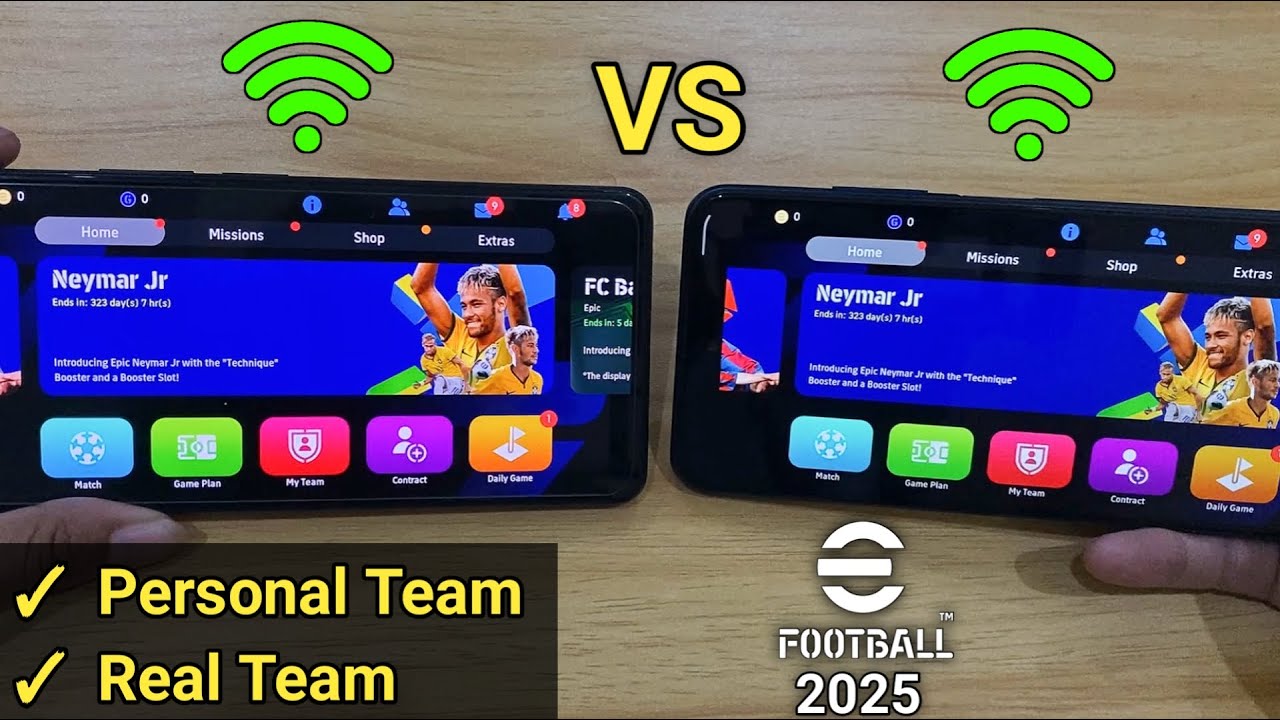
『eFootball™』で特定の友達とオンライン対戦を行う場合は、「Friend Match(フレンドマッチ)」機能を利用します。どちらか一方がマッチルームを作成してホストとなり、もう一方がそのルーム番号を検索して合流する形式です。
事前にどちらが部屋を作成するかを決めておくことで、部屋の重複作成やすれ違いを防げます。手順とルーム番号の共有方法を把握し、スムーズに対戦を開始しましょう。
マッチルーム作成と合流の手順
対戦を始める際は、まずトップメニューの「Match(マッチ)」から「Friend Match(フレンドマッチ)」を選択します。ここからホスト側とゲスト側に分かれて操作を進めます。
ホスト側:マッチルームを新規作成する
部屋を立てるプレイヤーは、ルームを作成してゲストに番号を共有します。
- Create Match Roomを選択: フレンドマッチの画面で「Create Match Room(マッチルーム作成)」を選びます。
- パスワード(PIN)の有無を設定: 知らないプレイヤーの入室を防ぎたい場合は、パスワードを設定して任意の数字を指定します。
- ルーム番号の確認と共有: ルームを作成すると固有の「Room Number(ルーム番号)」が発行されます。表示された番号(および設定したパスワード)を対戦相手に伝えます。
ゲスト側:ルーム番号を入力して合流する
部屋に入るプレイヤーは、ホストから受け取った番号を使って検索を行います。
- Search Match Roomを選択: フレンドマッチの画面で「Search Match Room(マッチルーム検索)」を選びます。
- ルーム番号を入力: 共有されたルーム番号を正確に入力します。
- パスワードを入力: ホストがパスワードを設定している場合は、指定の暗証番号を入力します。
- 入室の完了: 情報が一致すると、ホストが待機しているマッチルームに入室できます。
ルーム内での試合設定と準備完了
2人が同じルームに入室した後は、対戦ルールを決めて試合へ進みます。
ホスト側はルーム内の「Match Settings(試合設定)」から、試合時間、延長やPK戦の有無、交代枠、選手のコンディションなどを変更できます。対戦条件を揃えたい場合は事前に確認しておきましょう。
設定が完了したら、双方がゲームプランで選手配置や戦術を整え、「To Match(試合へ進む)」などの準備完了操作を行います。双方が準備を完了することでローディングへ移行し、試合が開始されます。
合流やマッチングができないときの確認点
検索しても部屋が見つからない場合や接続が途切れる場合は、以下の項目を確認してください。
| 確認項目 | チェック内容 |
|---|---|
| ルーム番号・パスワード | 数字の打ち間違いや余計なスペースが入っていないか再確認します。 |
| ホストの待機状況 | ゲストが入室する前に、ホストがルームを閉じていないか確認します。 |
| 通信環境 | 通信が不安定だと切断の原因になるため、安定した回線で接続します。 |
| アプリのバージョン | 双方のアプリバージョンが異なるとマッチングできない場合があるため、更新を確認します。 |

【eFootball™】無料コード
現在使えるコードと入力方法を確認できます。

高橋 愛
高橋愛はRPGや収集ゲームを担当し、編成、キャラクター育成、序盤の失敗を避ける方法を説明します。
コミュニティ
プレイヤーコメント
この攻略について57人のプレイヤーがコメントしました。
いい攻略です。ほかのeFootball™記事も続けて確認します。
序盤に迷う時間をかなり減らせました。
説明がわかりやすく、初めてでも理解しやすいです。
次の更新で序盤の進め方をもう少し詳しく説明してほしいです。