
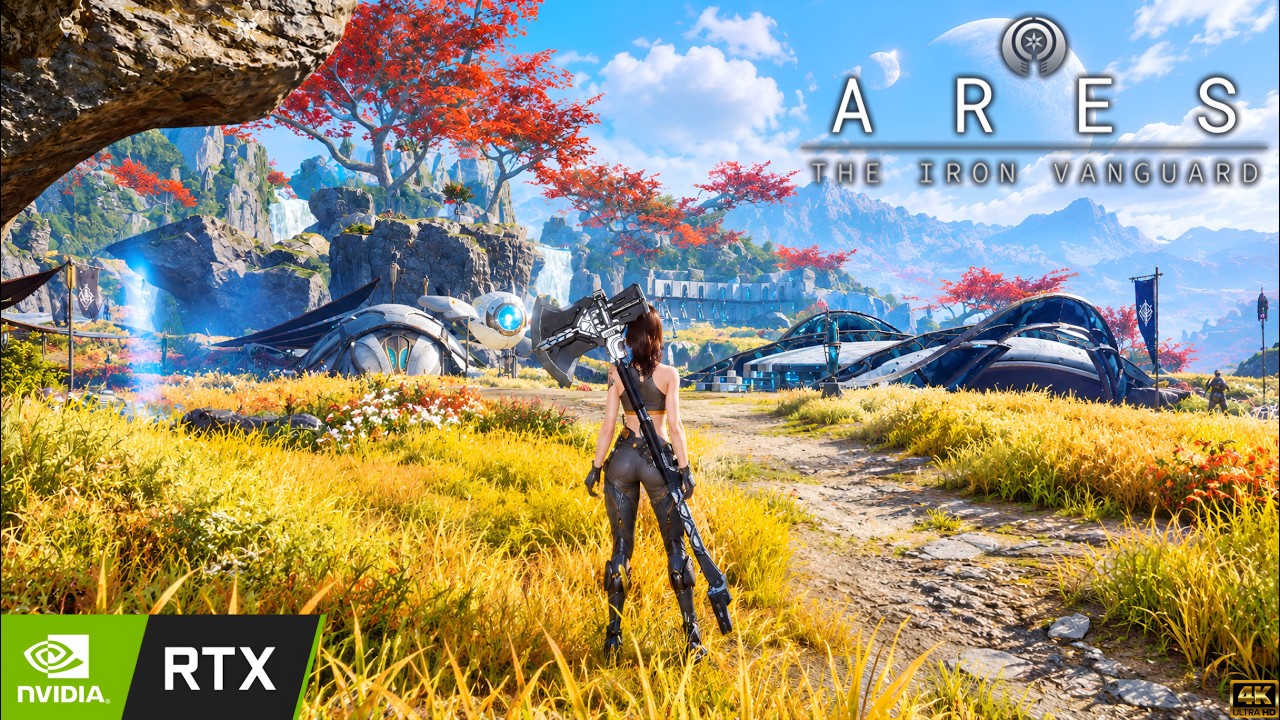
PC版『ARES: THE IRON VANGUARD』で回避行動やスキル発動のレスポンスを高めるには、グラフィック負荷の調整と入力遅延の抑制が重要です。大規模な戦闘や探索時にフレームレートを安定させると、視認性と操作性の双方が向上します。
RTX 4060などのミドルハイ環境を含め、自身のハードウェアに合わせて設定項目や垂直同期を見直すことで、描画の滑らかさを保ちながら負荷を抑えられます。
描画負荷を抑えるグラフィック設定の優先度
ゲーム内の「グラフィック設定」メニューからプリセットを選択した後、以下の項目を個別に調整してGPU負荷を軽減します。
| 設定項目 | 設定の目安 | 調整の理由 |
|---|---|---|
| 影の品質(Shadow Quality) | 中〜低 | キャラクター周辺の解像度を維持しつつ、エフェクトの重なる場面でのGPU負荷を抑える |
| テクスチャ解像度(Texture Quality) | 高(メモリ不足時は中) | VRAM容量に余裕があればフレームレートへの影響が少ないため高設定を維持する |
| アンチエイリアス / ポストプロセス | FXAA等の低負荷設定 | 描画遅延を防ぐため低負荷の処理を選び、ジャギーが気になる場合のみ段階的に上げる |
入力遅延を防ぐフレームレート設定
RTX 4060等の環境で1080pや1440pの解像度を使用する場合、ゲーム内の垂直同期(V-Sync)設定によって操作時のレスポンスが変化します。
- ゲーム内垂直同期の設定: 垂直同期をオンにすると入力遅延が発生し、回避などの操作に遅れが生じる場合があります。
- GPU側の設定調整: NVIDIAコントロールパネルなどで「垂直同期:オフ」または「高速」に設定します。
- FPS上限の設定: モニターのリフレッシュレートに合わせてFPS上限(フレームレート制限)を指定し、画面のブレ(ティアリング)と遅延を同時に抑えます。
戦闘の視認性を保つカメラとUI調整
フレームレートの最適化に加えて、戦闘中のカメラ挙動と画面上のUIを調整することで敵の攻撃を判断しやすくなります。
- カメラ感度の固定: 戦闘中に視点が激しく動くのを防ぐため、背後を素早く確認できる適切な感度に数値を固定します。
- UIの透明度調整: スキルアイコンやミニマップが敵の予備動作を遮らないよう、設定メニューからUIの透過度を変更します。
動作が重い場合の確認手順
特定のエリアやボス戦でフレームレートが低下する場合は、以下の手順でPC環境とゲームの設定を確認してください。
- バックグラウンドアプリの終了: ブラウザや動画配信ツールを終了し、CPUおよびビデオメモリの空き容量を確保します。
- グラフィックドライバの更新: 最新のNVIDIA Game Readyドライバが適用されているか確認します。
- 画面モードの切替: 「フルスクリーン」と「ボーダーレスウィンドウ」を切り替え、使用環境でよりフレームレートが安定するモードを選択します。
【ARES: THE IRON VANGUARD】無料コード
現在使えるコードと入力方法を確認できます。

佐藤 美咲
佐藤美咲は資源計画、基地の成長、長期的なアカウントに影響する序盤の選択を中心に、実用的な攻略を執筆します。
コミュニティ
プレイヤーコメント
この攻略について117人のプレイヤーがコメントしました。
ARES: THE IRON VANGUARDを遊ぶ人に役立つ攻略です。特にゲーム攻略の説明がよかったです。
知りたかったことにそのまま答えてくれる記事でした。
説明がわかりやすく、初めてでも理解しやすいです。
間違ったものを強化する前に読んでおけばよかったです。