
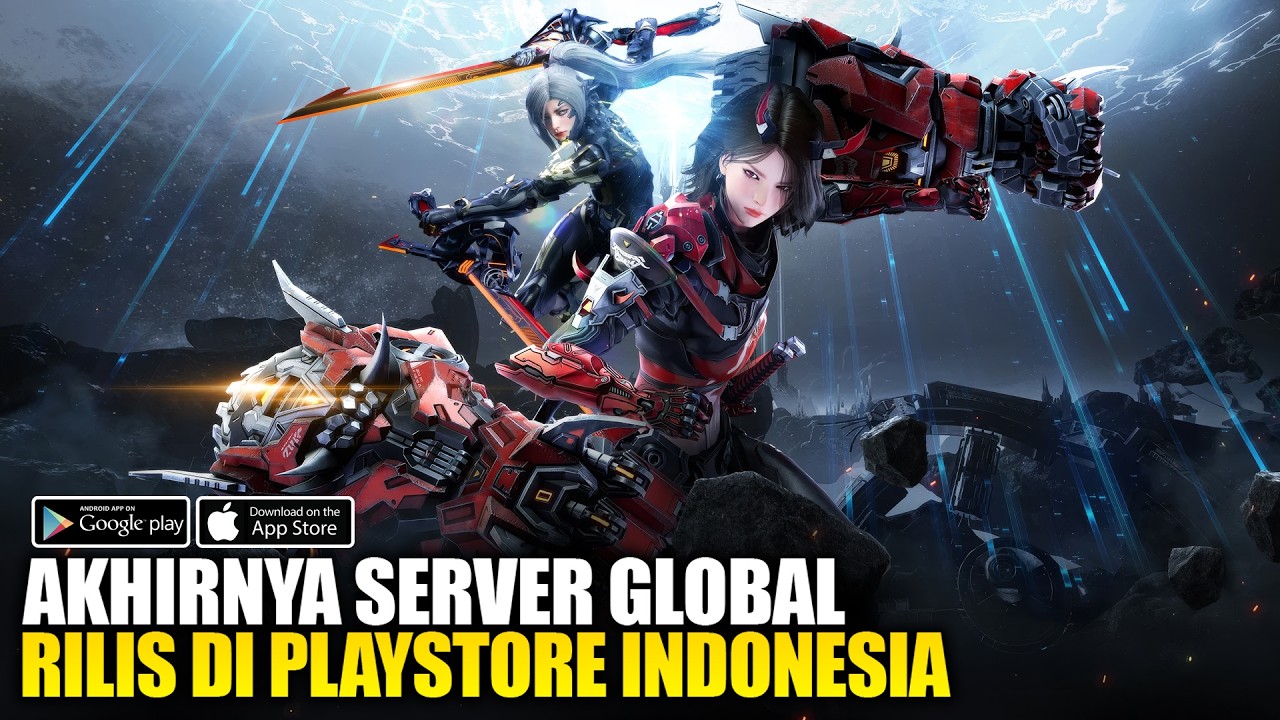
『ARES: THE IRON VANGUARD』のグローバル版を始める際は、アプリの入手からアカウント連携、端末に応じたグラフィック調整を事前に行うことで安定したプレイ環境を構築できます。
本記事では、Playストア経由でのインストール手順、進行状況を保存するアカウント連携、快適に操作するための設定項目とトラブル時の対処法を解説します。
インストールとセットアップの手順
アプリはストアから直接ダウンロードしてセットアップを行います。初回起動時にゲーム内で追加データのダウンロードが発生するため、端末の容量と通信環境を整えておきましょう。
- Google Playストアなどの各ストアで『ARES: THE IRON VANGUARD』を検索してアプリをインストールします。
- インストール前に端末のストレージ容量に十分な空きがあるか確認します。
- アプリの初回起動時に追加データのダウンロードが行われるため、データ通信量を抑えるためにWi-Fi環境下で実行します。
アカウント連携によるデータの保護
端末の故障や変更に備えて、ゲーム開始後にデータ連携を行っておく必要があります。連携を完了することで、進行状況がサーバー上に保存されます。
- 連携手順: ゲーム内の設定メニューから「アカウント連携」の項目を開き、Googleアカウントや利用中のSNSアカウントを選択して紐付けます。
- 複数端末での利用: 連携済みの同一アカウントを使用することで、別の端末からでも同じ進行度でプレイを再開できます。
快適にプレイするための初期設定
アクションや戦闘時のレスポンスを確保するため、プレイ開始時に設定画面からグラフィックと操作感度を調整します。
| 設定項目 | 調整の目的 | 調整の目安 |
|---|---|---|
| グラフィック品質 | 動作の安定化と負荷軽減 | 端末の発熱や動作の重さを感じる場合は設定を下げ、フレームレートの維持を優先する |
| フレームレート | 画面描画の滑らかさ維持 | スーツチェンジや戦闘操作のレスポンスを高めるために安定した数値を優先する |
| 操作感度・キー配置 | 操作ミスの軽減 | タッチ操作の感度やコントローラー使用時の割り当てを好みの設定に変更する |
リソース管理と育成の注意点
序盤のメインストーリー進行で得られる財貨や育成素材は、無計画に消費せず管理することが重要です。
- 序盤に入手した通貨は、メインストーリーの攻略に必要な最低限のスーツ強化やガチャに優先して割り振ります。
- イベントや限定キャンペーンに備えて、余剰のリソースは温存しておきます。
- グローバル環境では更新スケジュールが変更される場合があるため、公式の最新告知を確認しながら育成を進めてください。
接続トラブルが発生した場合の対処法
アクセス集中やアプリの動作不良が起きた場合は、以下の手順で環境を確認してください。
- アプリの再起動とキャッシュクリア: ログインできない場合や動作が極端に重い場合は、アプリを一度終了させて再起動するか、端末の設定からキャッシュを削除します。
- ストアとOSの更新確認: 特定の動作不良が続く場合は、Google Playストアでアプリが最新バージョンになっているか、端末のOSが更新されているかを確認します。
【ARES: THE IRON VANGUARD】無料コード
現在使えるコードと入力方法を確認できます。

田中 拓也
田中拓也はAndroidゲームのPCプレイ、エミュレーター設定、操作、性能調整、トラブル解決を担当します。
コミュニティ
プレイヤーコメント
この攻略について78人のプレイヤーがコメントしました。
次の更新で序盤の進め方をもう少し詳しく説明してほしいです。
ARES: THE IRON VANGUARDを遊ぶ人に役立つ攻略です。特に序盤の進め方の説明がよかったです。
ヒントが実用的で、順番どおりに試しやすいです。
序盤に迷う時間をかなり減らせました。