
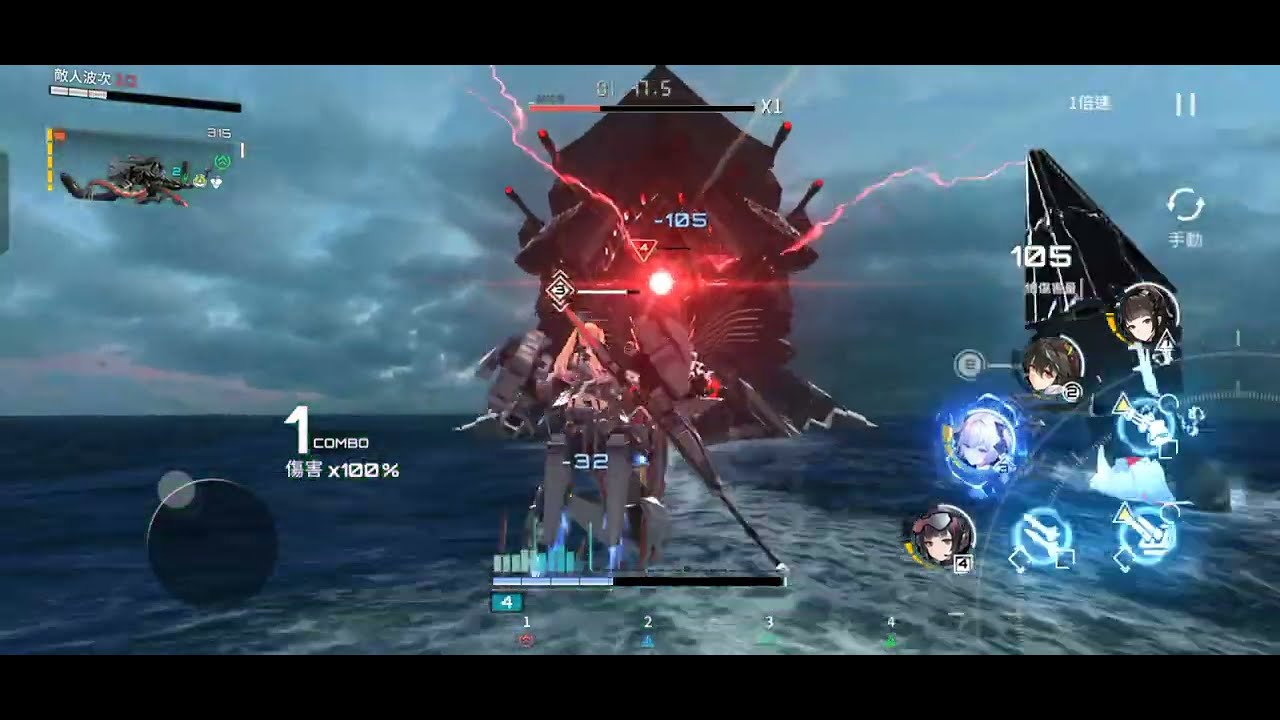
『シャッタード・スカイ』の高難度ステージでは、敵の弾幕や攻撃範囲表示が複雑になり、視界の確保や正確な状況把握が攻略の鍵を握ります。画面中央の情報量を減らし、描画速度を安定させる設定に調整することで、回避行動の初動を早めて被弾を抑えやすくなります。
本記事では、画面の視認性を高めて回避の精度を上げるための戦闘UI調整、カメラ設定、画面の明暗調整、およびAndroid端末における描画負荷の軽減手順をまとめています。
戦闘UIの透明度とサイズ調整による視界確保
画面中央付近に表示される機体ステータスやスキルボタンが大きすぎると、敵の移動先や攻撃の予兆演出が隠れてしまう原因になります。設定メニューから表示調整を行い、機体周辺の視界をクリアに保つことが重要です。
- UIの透明度設定: 中央に近い表示要素の透明度を上げて下層の演出を見やすくします。
- ボタンサイズの微調整: 誤操作を起こさない範囲でスキル表示などのサイズを縮小し、画面中央を空けます。
- 警告演出の視認: 敵の周囲で発光する予兆や赤い攻撃範囲が、UIの陰に隠れない空間を維持します。
画面中央付近の視界が開けることで、直感的な反応に頼らず、予兆の発生と同時に回避行動へ移りやすくなります。
カメラ追従感度とロックオン設定の切り替え
複数の敵が登場する場面や大型ボス戦では、カメラワークの設定が戦況の把握しやすさに影響します。ターゲット切り替え時にカメラが激しく動く場合は、追従感度と視野の維持方法を見直します。
| 設定項目 | おすすめの調整方向 | 調整を行う理由 |
|---|---|---|
| カメラ追従感度 | やや低め~適度に抑える | カメラの急激な動きを抑え、画面全体の状況を見失いにくくするため。 |
| ボス戦での視野維持 | 自身の機体を中心とした広角視点 | ボスへの追従度を下げ、画面外からの雑魚敵の攻撃を事前に察知するため。 |
ロックオン時の挙動を安定させることで、ターゲット以外の敵からの攻撃にも目を配りやすくなります。
コントラスト・明暗調整による攻撃予兆の判別
ステージの背景色と敵の攻撃弾や警告範囲の色が似ている場合、視覚的な認識が遅れて被弾につながります。画面のコントラストを高めに調整し、視覚情報を明確に区分します。
- 画面のコントラスト・輝度調整
明暗のメリハリを強く設定し、赤色の攻撃範囲(警告ライン)と背景との境界を判別しやすくします。
- スキルカットイン発動のタイミング管理
自機のカットイン演出が挿入される際、敵の攻撃予兆と重なって判断が遅れないよう、敵の予備動作中での無計画なスキル使用を避けます。
- 敵機体の予備動作の確認
攻撃範囲の表示だけでなく、敵機体自体の回転や発光といったモーションを視界の端で確認する習慣をつけます。
背景と予兆表示の境界が明確になることで、無駄なエネルギー消耗を抑えた回避行動が可能になります。
Android端末でのFPS安定化と描画解像度の調整
画面のカクつき(フレームレート低下)が発生すると、攻撃予兆の表示が一瞬で飛び、回避入力が間に合わなくなります。混戦時のフレームレートを維持するために、端末負荷を下げる設定を選択します。
- FPS優先設定への切り替え: 描画フレーム数を高めの数値で固定または優先する設定を選びます。
- 描画解像度の引き下げ: 画質設定の解像度を1段階下げることで、エフェクトが重なった際の熱や処理落ちを防ぎます。
操作入力に対する応答性が高まり、回避のタイミングを一定に保ちやすくなります。高難度ステージに挑む前に、UIのサイズと描画設定の両面を適正化しておきましょう。

【シャッタード・スカイ】無料コード
現在使えるコードと入力方法を確認できます。

鈴木 翔太
鈴木翔太はライブサービスゲーム、イベント、報酬システム、毎日の効率的な進め方をわかりやすく整理します。
コミュニティ
プレイヤーコメント
この攻略について131人のプレイヤーがコメントしました。
序盤に迷う時間をかなり減らせました。
この記事でゲーム攻略がよくわかりました。
ヒントが実用的で、順番どおりに試しやすいです。
いい攻略です。ほかのシャッタード・スカイ記事も続けて確認します。