
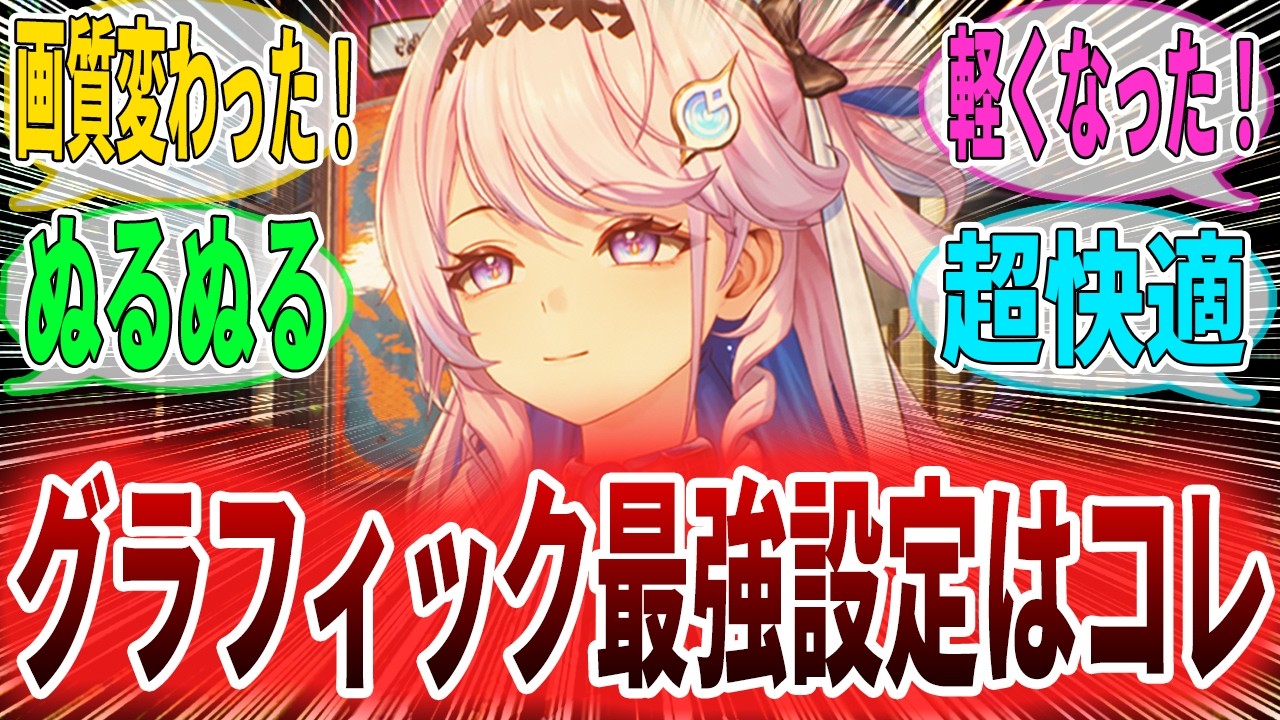
『鳴潮』の高速なアクションや高難易度戦闘において、敵の攻撃予兆や周囲の状況を明確に把握するためには、グラフィック設定の最適化が重要です。共鳴スキルや共鳴解放による派手なエフェクトが画面を覆うと、敵の動きを見落とし、回避のタイミングを逃す原因になります。
視認性を高める基本方針は、フレームレートの安定を最優先としつつ、画面のゴチャつきを抑えて敵や地形の輪郭を強調することです。使用しているデバイスのスペックに合わせて描画負荷と視覚情報のバランスを整えましょう。
視認性と動作安定を両立する推奨設定一覧
各グラフィック項目の調整目安と、視認性への影響は以下の通りです。
| 設定項目 | 推奨設定 | 調整の目的と影響 |
|---|---|---|
| フレームレート | 60fps以上(安定優先) | 操作遅延を減らし、攻撃の発生フレームを追いやすくする |
| 特殊効果 / ポストプロセス | 低 〜 中 | スキル使用時の過剰な光や画面の混戦感を抑え、敵の動作を明確にする |
| シャドウ品質 | 中 〜 高 | 敵の足元や地形の起伏に影をつけ、立体感と距離感を明確にする |
| アンチエイリアス | オン(有効) | 輪郭のギザギザを抑え、遠距離の敵やギミックのぼやけを防ぐ |
| 解像度スケール | ネイティブ(100%付近) | 画面全体の鮮明さを保ち、敵の輪郭をはっきり表示させる |
視認性を向上させる各項目の調整ポイント
特殊効果とポストプロセスの抑制
戦闘中に自分や味方の攻撃エフェクトが強すぎると、敵の攻撃予兆(モーションや光の合図)が隠れてしまいます。特殊効果の品質を「低」から「中」程度まで下げることで、攻撃の派手さを抑え、敵の動作や攻撃判定を視覚的に捉えやすくなります。
シャドウとアンチエイリアスによる輪郭の強調
影の設定を完全にオフにすると、画面全体の立体感が失われ、地形の高低差や敵との距離感が掴みにくくなります。シャドウ品質を「中」以上に維持することで、足元や地形の凹凸が明確になります。また、アンチエイリアスを有効にすることでオブジェクトの輪郭が整い、遠方の視認性が向上します。
解像度スケールと明るさの調整
解像度スケールが低下していると、画面全体がぼやけて細部の情報が損なわれます。できる限り環境に合わせた標準解像度に設定してください。また、エリアごとの明暗差や逆光でキャラクターを見失う場合は、ゲーム内の「明るさ」設定やモニター側の色彩(鮮やかさ)設定を調整し、背景とキャラクターの境界をはっきりさせます。
パフォーマンスと視認性を調整する手順
設定を変更した後に動作が重くなったり、カクつきが発生したりする場合は、以下の手順で段階的に調整してください。
- フレームレートを固定する
まずは目標とするフレームレート(60fpsなど)を設定し、通常の移動時に滑らかに動くか確認します。
- 負荷の大きいエフェクトを下げる
戦闘中にカクつきを感じた場合は、視認性を妨げる原因にもなる「特殊効果」や「ポストプロセス」の品質を優先して下げます。
- 影や解像度の品質でバランスを取る
フレームレートが安定するまで「シャドウ品質」を「中」に落とすなど、描画負荷を調整します。
- 実際の戦闘でテストする
設定変更後は模擬訓練などでスキルを多用する戦闘を行い、回避や状況把握がスムーズに行えるか確認して完了です。

【鳴潮】無料コード
現在使えるコードと入力方法を確認できます。

田中 拓也
田中拓也はAndroidゲームのPCプレイ、エミュレーター設定、操作、性能調整、トラブル解決を担当します。
コミュニティ
プレイヤーコメント
この攻略について34人のプレイヤーがコメントしました。
知りたかったことにそのまま答えてくれる記事でした。
今日試してみたら、以前のやり方よりうまく進められました。
鳴潮を遊ぶ人に役立つ攻略です。特にゲーム攻略の説明がよかったです。
説明がわかりやすく、初めてでも理解しやすいです。