
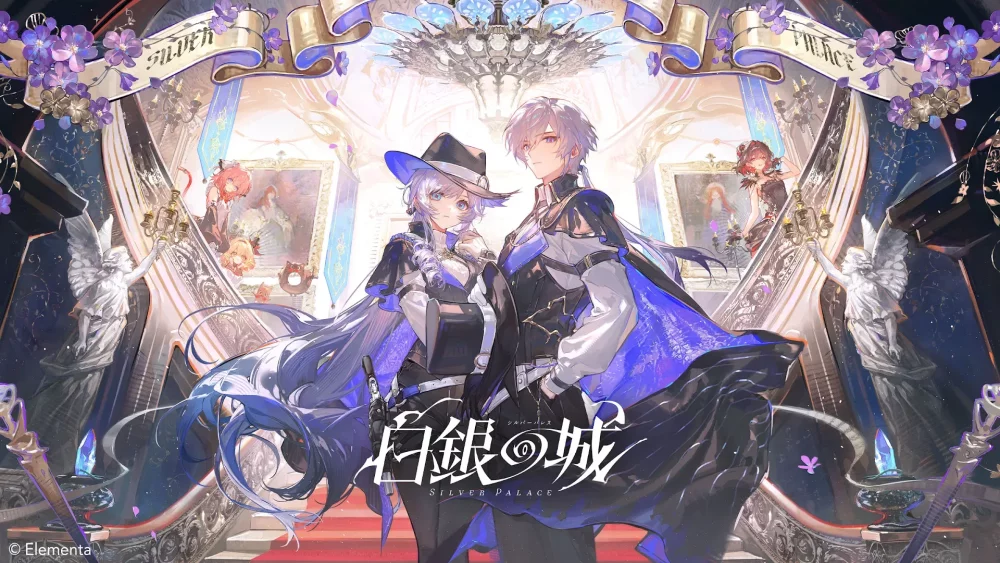
『白銀の城』でキャラクターのデザインや微細な動きをじっくり観察したい時は、メインメニューのキャラクター詳細画面を活用した観賞と、システム内のグラフィック設定調整が有効です。
本記事では、画面上でキャラクターの装飾や待機モーションを確認する具体的な操作手順と、ビジュアル表示を最適化するための設定方法を解説します。
キャラクター詳細画面でのカメラ操作と確認ポイント
メインメニューからキャラクター詳細画面へ移動し、表示領域を最大化することで、キャラクターモデルを隅々まで確認できます。
| 操作項目 | 操作方法(コントローラー / マウス) | 確認できる要素 |
|---|---|---|
| 360度回転 | 右スティック / マウスドラッグ | 背面デザイン、衣装の立体感、光の当たり方 |
| ズームイン | スティック押し込み・操作 / ホイール回転 | 瞳の描写、衣装の刺繍、アクセサリーや武器の細部 |
| 放置観賞 | 画面操作を行わずに待機 | キャラクター固有の待機モーションや表情変化 |
回転操作時は、画面内の光源がキャラクターに当たる角度を意識して動かすと、光沢や陰影の変化による立体感が引き立ちます。
待機モーションと固有演出の観察
キャラクターには、画面上で一定時間操作を行わない状態にすることで発動する固有の待機モーションが設定されています。
- 放置モーションの確認: 観賞画面でそのまま待機し、キャラクター固有のアクションや表情の変化を観察します。
- 衣装・装備変更時の比較: 入手した衣装や装備を付け替えた状態で放置し、各状態での見映えや動きの違いを比較します。
ストーリーの設定を反映した動きを見せる場合もあるため、お気に入りのキャラクターを入手した際は待機時の演出もあわせて確認しておくと、より理解が深まります。
観賞に適したグラフィック設定の手順
キャラクターのテクスチャや質感の表現を高めるには、システム設定の調整が不可欠です。探索時と観賞時でグラフィック設定を切り替えることで、動作の安定性と高画質な表示を両立できます。
- 設定画面から「詳細設定」を開きます。
- 「キャラクター品質」および「テクスチャ解像度」の項目を最高設定に変更します。
- キャラクターの細部を十分に観賞します。
- 探索やバトル時にフレームレートの低下や動作の重さを感じた場合は、パフォーマンス優先の設定に戻します。
高画質設定を観賞時に限定して適用することで、プレイ中の操作性を損なうことなく、最高品質のキャラクターモデルを楽しめます。

【白銀の城】無料コード
現在使えるコードと入力方法を確認できます。

佐藤 美咲
佐藤美咲は資源計画、基地の成長、長期的なアカウントに影響する序盤の選択を中心に、実用的な攻略を執筆します。
コミュニティ
プレイヤーコメント
この攻略について107人のプレイヤーがコメントしました。
ヒントが実用的で、順番どおりに試しやすいです。
間違ったものを強化する前に読んでおけばよかったです。
今日試してみたら、以前のやり方よりうまく進められました。
次の更新でキャラクター育成をもう少し詳しく説明してほしいです。