
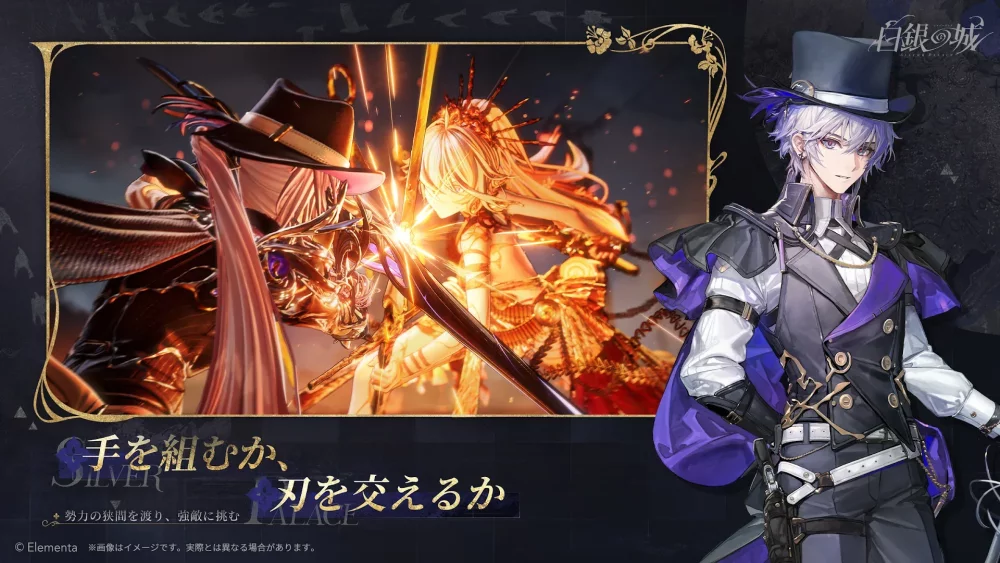
『白銀の城』の第2回ベータテストにおいて、都市のグラフィック表現を楽しもうとすると、フレームレートの低下や表示負荷が問題になる場合があります。動作を安定させるためには、一括で高画質に設定せず、中画質設定から開始してプレイ環境に応じた個別の調整を行うことが最も効果的です。
また、高低差の激しい都市エリアの探索では、画面上のインタラクト表示や視点操作を正しく活用することで、収集要素の見落としを防ぎ効率よく移動できます。
パフォーマンスを安定させる設定調整手順
ベータテスト版の都市エリアでは、高密度なオブジェクト描画によりフレームレートが変動しやすくなっています。まずは標準的な基準から段階的に設定を変更してください。
- 全体設定を「中画質」に設定する
初期選択として中画質を選び、街中での移動や画面操作がスムーズに行えるか確認します。
- 負荷の大きい項目を個別に下げる
広場やオブジェクトの多い場所で重さを感じる場合、特定の設定を抑えます。
- 余裕がある場合のみ画質を一段階ずつ上げる
動作が十分に安定していることを確認した上で、視覚効果を好みの水準まで引き上げます。
主な調整項目と設定理由
| 調整項目 | 推奨設定の考え方 | 調整の目的 |
|---|---|---|
| 影の品質 | 解像度を抑える | 広場や大規模な都市エリアでの処理負荷を軽減する |
| ポストプロセス | ブルームや被写界深度の効果を抑える | 画面の鮮明さを保ち、戦闘中の視認性を向上させる |
| インストール先 | SSDストレージを選択する | 都市オブジェクトの読み込みに伴う移動の引っかかりを防ぐ |
ストレージの読み込み速度は移動の滑らかさに直接影響するため、可能であればSSD環境にインストールしてプレイすることを推奨します。
探索効率を高めるUIと視点操作の使い方
広大な都市構造を無駄なく探索するためには、画面に表示される情報とカメラ操作の意識が重要になります。
インタラクト範囲の確認
移動中は周囲のオブジェクトに対して操作可能な範囲が表示されます。画面上の表示を確認しながら移動することで、調べられない場所を何度も探す無駄を省くことができます。
高低差のある立体エリアの攻略
複雑な高低差を持つエリアでは、ミニマップで全体の構造を把握しつつ、意識的にカメラの視点を上下へ動かしてください。高所や物陰に配置された収集要素や隠されたルートを発見しやすくなります。

【白銀の城】無料コード
現在使えるコードと入力方法を確認できます。

高橋 愛
高橋愛はRPGや収集ゲームを担当し、編成、キャラクター育成、序盤の失敗を避ける方法を説明します。
コミュニティ
プレイヤーコメント
この攻略について29人のプレイヤーがコメントしました。
いい攻略です。ほかの白銀の城記事も続けて確認します。
ヒントが実用的で、順番どおりに試しやすいです。
知りたかったことにそのまま答えてくれる記事でした。
序盤に迷う時間をかなり減らせました。