
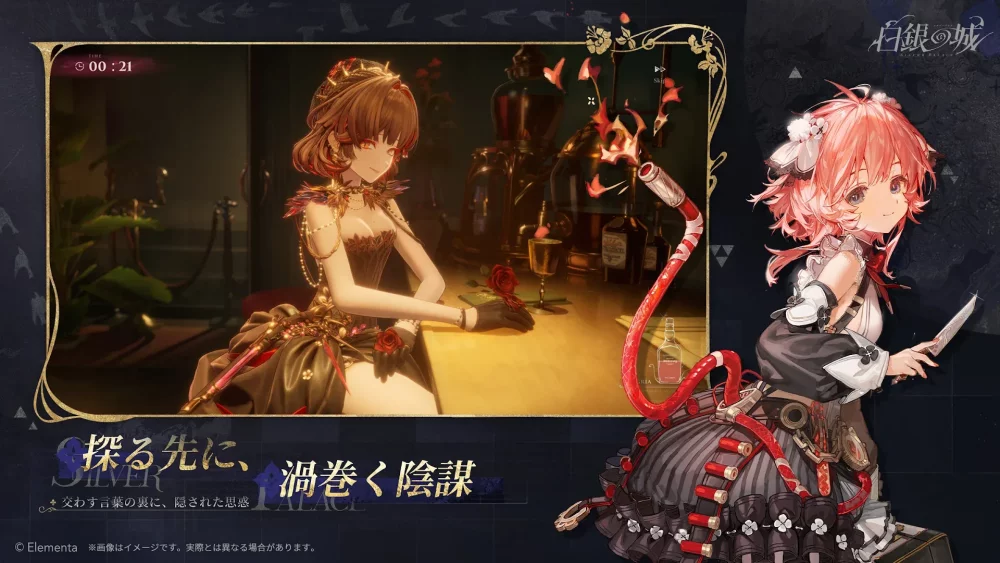
『白銀の城』の二分法テスト(CBT)をコントローラーでプレイする際、キーボード・マウスからの移行や初期状態の操作設定によって、視点移動やUI操作に違和感が生じることがあります。
本記事では、システム設定による操作感の調整手順、推理パートや戦闘でのスティック操作のコツ、および入力遅延を軽減するための確認ポイントをまとめました。
コントローラーの認識確認と基本設定
接続直後に動作が不安定な場合や、ボタン操作にラグを感じる場合は、まずゲーム内のシステム設定で入力デバイスと視点感度を調整します。
- システム設定画面を開き、入力デバイスがコントローラーとして正常に認識されているか確認します。
- 画面移動の感度や視点移動速度を調整します。初期状態では標準速度に設定し、探索中に環境ギミックや細かな証拠を見落とさない程度の速度に抑えます。
視点移動が速すぎると画面内の手がかりを捉えにくくなるため、慣れるまでは低めから標準の数値で調整を行うのが適切です。
推理パートにおける操作精度の上げ方
二分法テストの推理パートでは、選択肢の指定や証拠品の吟味が求められます。スティックの反応が過剰な場合は以下の操作と設定を意識してください。
| 操作項目 | 調整・操作のコツ |
|---|---|
| 証拠選択 | 選択肢が多い場面では、スティックを深倒しせず軽く弾くように入力してカーソルの行き過ぎを防ぎます。 |
| デッドゾーン | スティックの遊び(デッドゾーン)が影響して狙いが逸れる場合は、設定メニューで反応領域を微調整します。 |
| UI切り替え | 調査中にショートカットキーを活用して、推理ログと現場画面を素早く切り替えます。 |
| 振動機能 | バイブレーション機能を有効にしておくことで、調査対象の近くで振動の通知を受け取れます。 |
デバイス切り替え時の違和感と入力遅延への対処
キーボード操作から移行した直後にキャラクターの動かしにくさを感じる場合や、入力のズレが発生する場合は、設定とグラフィック負荷を確認します。
加速設定の変更
操作時の挙動が重い、または急に加速するように感じられる場合は、コントローラー設定内にある加速曲線のプリセットを確認してください。入力をダイレクトに反映するリニアに近い挙動へ変更することで、直感的な操作感へ近づけられます。
画面負荷による遅延の軽減
描画負荷が高くフレームレートが低下していると、コントローラーの入力遅延(レスポンスの悪化)に繋がります。戦闘や探索での緊急回避やスキル発動の応答性を高めるため、操作遅延を感じた場合はグラフィック設定を下げ、フレームレートの安定を優先させてください。

【白銀の城】無料コード
現在使えるコードと入力方法を確認できます。

高橋 愛
高橋愛はRPGや収集ゲームを担当し、編成、キャラクター育成、序盤の失敗を避ける方法を説明します。
コミュニティ
プレイヤーコメント
この攻略について139人のプレイヤーがコメントしました。
次の更新でゲーム攻略をもう少し詳しく説明してほしいです。
序盤に迷う時間をかなり減らせました。
間違ったものを強化する前に読んでおけばよかったです。
説明がわかりやすく、初めてでも理解しやすいです。