
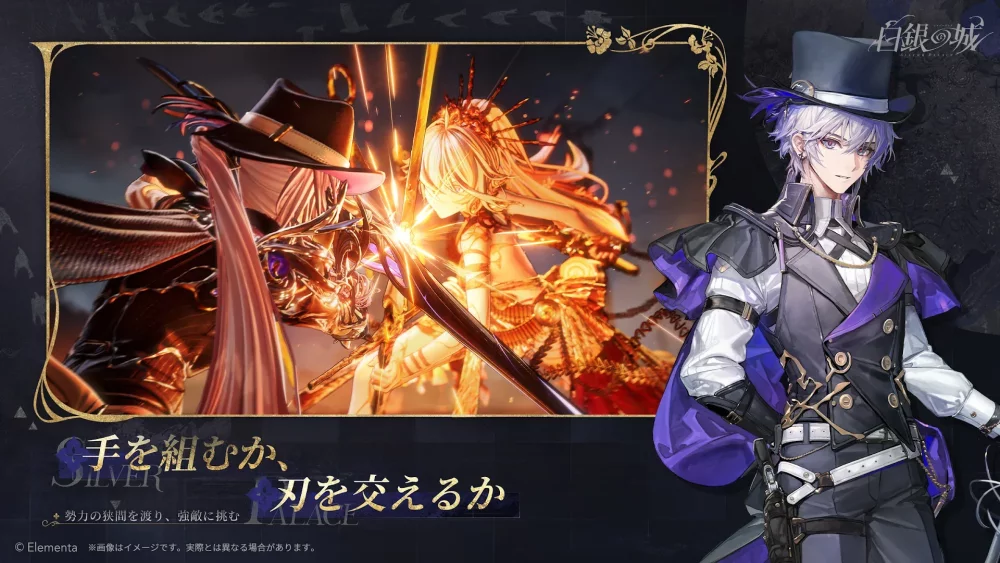
『白銀の城』の第2回CBT(二分法テスト)では、キャラクターモデルの品質向上にともない、キャラクターメニュー画面での待機モーションや視覚演出が細かく作り込まれています。
キャラクターメニューで一定時間操作を行わずに放置するか、カメラの角度を調整することで、各キャラクター固有のアクションや視線の動きを確認できます。また、グラフィック設定の調整や背景の光源変化を意識すると、モデルの質感や表情をより鮮明に鑑賞できます。
キャラクター画面で待機モーションを確認する手順
キャラクター画面では、プレイヤーの操作状況やカメラの位置に応じてキャラクターが異なる動作を見せます。待機アニメーションや挙動を確認する際は、以下の操作を行ってください。
- キャラクターメニューを開き、カメラ操作で全体像や視線を確認したい位置に調整します。
- 操作を一切行わずに数秒から十数秒ほど放置します。
- キャラクター特有の待機アニメーションが再生されます。
観察時の主なチェックポイントは以下の通りです。
- 無操作によるモーション発生: 放置時間によって異なる動作を行う場合があり、数分間観察を続けることで別の動作パターンが確認できることがあります。
- カメラ角度による視線の追従: カメラの角度を変更すると、キャラクターの視線がカメラ側を向くような挙動を見せることがあります。
鑑賞の精度を上げるおすすめグラフィック設定
キャラクターの質感や表情をより細部まで鮮明に表示させるには、ゲーム内のグラフィック設定と光源の確認が有効です。
| 設定・確認項目 | 内容と調整方法 |
|---|---|
| アンチエイリアス / ポストプロセス | 設定メニューから画質を「高」以上に変更すると、キャラクターの輪郭や表情が滑らかに表示されます。 |
| 背景光源の経過観察 | メニュー画面の背景は時間経過で光の当たり方が変化するため、時間帯による質感の違いを確認できます。 |
クエスト進捗や日常における観察のポイント
キャラクターの待機モーションや仕草は、ゲームの進行状況によって変化する場合があります。
- クエスト・イベント達成後の変化: 特定のイベントやクエストを完了した後にキャラクター画面を開くと、待機時の様子や動作に微細な変化が生じることがあります。
- ログイン時の確認: 探索や推理パートへ進む前にキャラクター画面を開き、動作やコンディションを確認する手順をプレイ習慣に取り入れることで、より深く世界観を楽しめます。

【白銀の城】無料コード
現在使えるコードと入力方法を確認できます。

鈴木 翔太
鈴木翔太はライブサービスゲーム、イベント、報酬システム、毎日の効率的な進め方をわかりやすく整理します。
コミュニティ
プレイヤーコメント
この攻略について85人のプレイヤーがコメントしました。
今日試してみたら、以前のやり方よりうまく進められました。
次の更新でキャラクター育成をもう少し詳しく説明してほしいです。
序盤に迷う時間をかなり減らせました。
説明がわかりやすく、初めてでも理解しやすいです。