
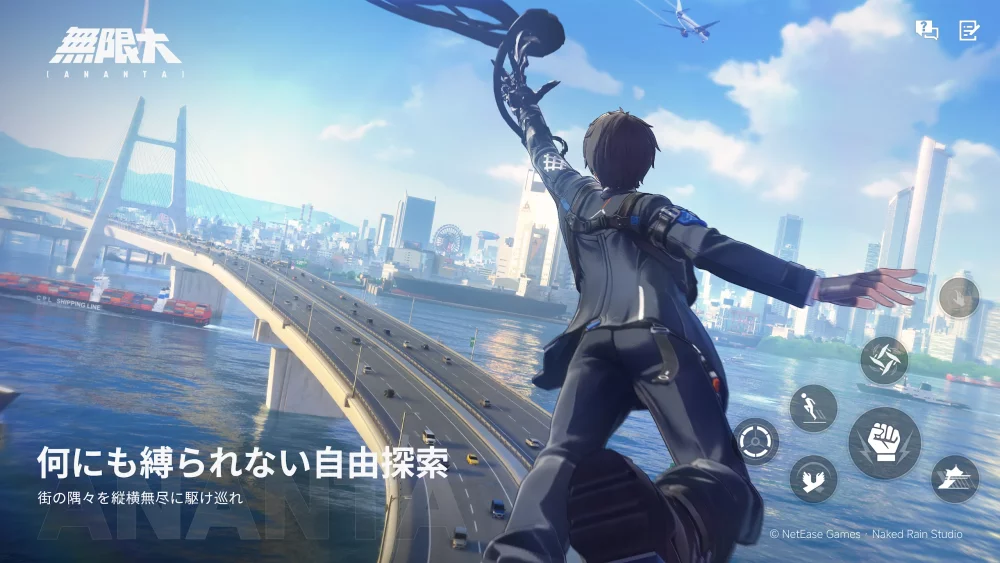
『無限大』の都市「ANANTA」をはじめとする広大なマップでは、ライティングやオブジェクトの描画負荷が高く、戦闘や移動の最中にフレームレート(FPS)が低下することがあります。画面のつきやすさや操作の遅延が気になるときは、DLSS(Deep Learning Super Sampling)のモード選択と描画設定の見直しが有効です。
本記事では、描画品質を大きく損なわずに動作を安定させるDLSSの設定手順と、画質の違和感を補正する調整方法を整理して解説します。
DLSSモードの調整とパフォーマンス最適化
DLSSは、ゲーム内部のレンダリング解像度を下げた上でAIにより拡大処理を行い、GPUの負荷を減らす機能です。複雑な景観やエフェクトが集中する場面で動作が重くなる場合は、以下の設定手順で負荷を軽減します。
- DLSSプリセットの変更
設定画面からDLSSのプリセットを「Balanced」または「Performance」に変更します。プリセットを「Balanced」以下へ下げることで、高負荷なエリアにおける処理負荷の軽減が見込めます。
- 解像度スケーリングの固定
解像度が自動で変動する設定になっている場合は、使用しているGPUの処理能力に合わせて数値を固定します。急激な描画密度の変化を防ぎ、フレームレートの急低下を抑えやすくなります。
- フレーム生成(Frame Generation)の選択
対応しているGPUを使用している場合は、フレーム生成機能を併用することで画面表示の滑らかさを向上できます。ただし、入力から画面反映までの遅延がわずかに増える場合があるため、正確な操作タイミングが要求される高難易度戦闘では、オン・オフの影響を確認して選択してください。
画質劣化(ジャギー・ゴースト現象)を抑える微調整
DLSSのモードを「Performance」などの低解像度処理へ変更すると、遠景の輪郭にジャギー(輪郭のぎざつき)が発生したり、動体周辺にゴースト現象が生じたりすることがあります。
これらの視覚的な違和感を抑えるには、DLSS設定とあわせてシャープネスの値を調整します。
- 遠くの目標や敵の補正: シャープネスを少し上げることで、アップスケール時に失われやすい細かいエッジが補完され、視認性を維持しやすくなります。
- 過度な強調の回避: シャープネスを上げすぎると輪郭が強く強調されすぎて不自然になるため、画面を確認しながら少しずつ調整してください。
フレームレートを安定させるシステム環境の設定
ゲーム内のDLSS設定に加え、画面モードやバックグラウンド処理を見直すことで、リソースを効率的にゲーム本体へ割り当てられます。
| 調整項目 | 推奨される設定 | 目的・効果 |
|---|---|---|
| 画面モード | 専用フルスクリーンモード | ウィンドウモードやボーダレス表示よりもリソースが集中し、フレームレートが安定しやすくなります。 |
| 他アプリの停止 | ブラウザや動画再生ソフトの終了 | ゲーム起動中にGPUリソースを消費する外部ソフトウェアを停止させます。 |
| PCの温度管理 | ファン回転数の調整・エアフロー確保 | GPUが高温になると動作クロックが下がるため、冷却環境を整えて処理低下を防ぎます。 |
アップデート時の設定再検証
『無限大』の大型アップデートやグラフィックエンジンの改修が行われた際は、描画処理の仕様変更によって従来の最適設定が変わる可能性があります。
アプデ後に動作が重く感じられた場合は、一度DLSS設定をデフォルトに戻し、あらためて「Balanced」や「Performance」への変更とシャープネスの再調整を行ってください。

【無限大】無料コード
現在使えるコードと入力方法を確認できます。

佐藤 美咲
佐藤美咲は資源計画、基地の成長、長期的なアカウントに影響する序盤の選択を中心に、実用的な攻略を執筆します。
コミュニティ
プレイヤーコメント
この攻略について42人のプレイヤーがコメントしました。
ヒントが実用的で、順番どおりに試しやすいです。
次の更新でゲーム攻略をもう少し詳しく説明してほしいです。
今日試してみたら、以前のやり方よりうまく進められました。
序盤に迷う時間をかなり減らせました。