
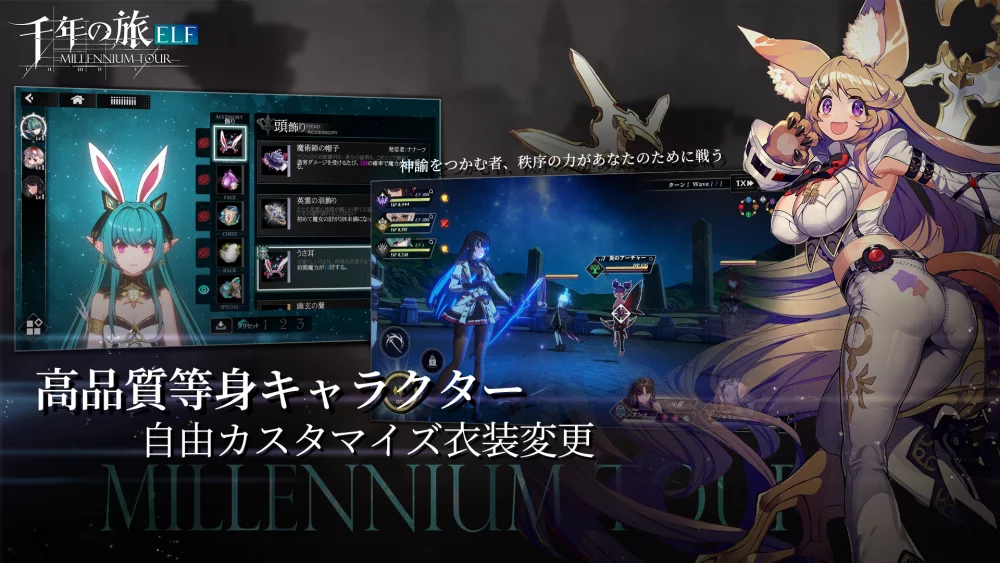
『千年の旅ELF』において、戦闘中の視認性を向上させたり、端末動作の負荷を減らしてプレイ環境を軽快にしたりするための設定手順をまとめています。自身の使用端末に合わせて画質やレイアウトを調整する際にお役立てください。
設定メニューへのアクセス手順
画面表示やグラフィックの変更は、以下の手順で設定画面を開いて行います。
- ホーム画面の右上にあるメニューアイコンをタップします。
- 表示された項目から「設定」を選択します。
設定メニュー内では、グラフィック設定やサウンド設定を一括で管理できます。
動作を軽快にするグラフィック設定手順
長時間のプレイで端末が熱を持つ場合や、イベントステージ等で動作が重いと感じる場合は、以下の手順で画質設定を変更してフレームレートの安定化を図ります。
- 設定メニュー内の「グラフィック」タブを開きます。
- プリセット設定を「中」または「低」に変更します。
- 個別項目の「アンチエイリアス」および「シャドウ品質」をオフに設定します。
- 変更を適用し、実際のステージ画面で動作を確認します。
解像度やFPS(フレームレート)を一段階下げる調整は、バッテリー消費を抑えたい場合にも有効です。
戦闘画面の視認性を高める調整ポイント
戦闘中にスキル演出が重なって敵の動きが見えづらい場合や、画面上のボタン・ゲージ類が押しにくい場合は、以下の設定を見直します。
- エフェクトの簡略化: 設定内のグラフィック項目から演出を簡略化し、敵の攻撃予兆を確認しやすくします。
- UIスケールの調整: UIレイアウト調整機能を利用し、画面端のボタンやゲージの位置・配置を最適化します。
観察モードでの表示調整
キャラクターを鑑賞する「観察モード」では、状況に応じて以下の項目を調整します。
- カメラ操作: カメラ感度やズーム倍率を変更し、モデルの移動や拡大操作をスムーズにします。
- ライティング設定: 特定のライティングパターンを選択することで、キャラクターの質感を維持しつつ細部を確認しやすくします。
アップデート後の設定確認
ゲームのバージョン更新や端末OSのアップデート直後は、グラフィック設定が初期状態に戻ることがあります。更新が適用された際は設定メニューを開き、意図した表示設定が維持されているか確認してください。

【千年の旅ELF】無料コード
現在使えるコードと入力方法を確認できます。

佐藤 美咲
佐藤美咲は資源計画、基地の成長、長期的なアカウントに影響する序盤の選択を中心に、実用的な攻略を執筆します。
コミュニティ
プレイヤーコメント
この攻略について73人のプレイヤーがコメントしました。
この記事でゲーム攻略がよくわかりました。
今日試してみたら、以前のやり方よりうまく進められました。
ヒントが実用的で、順番どおりに試しやすいです。
知りたかったことにそのまま答えてくれる記事でした。