
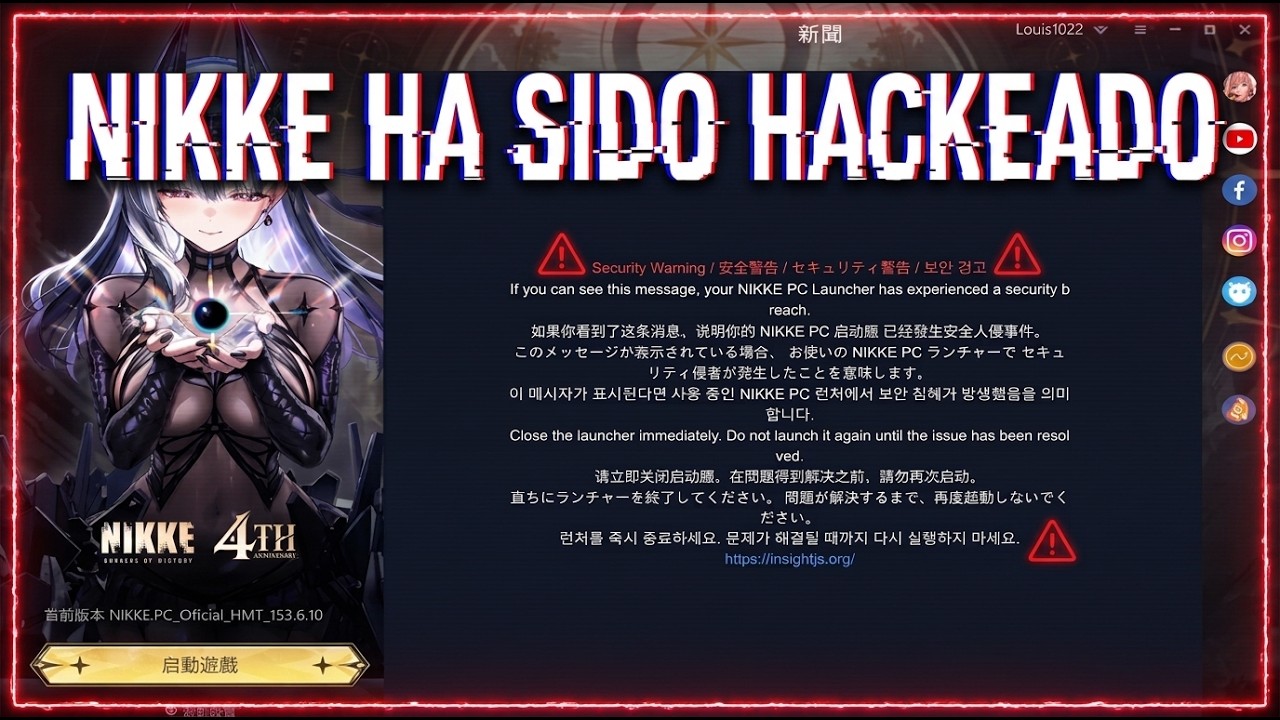
『勝利の女神:NIKKE』のPC版環境において、ランチャーや関連通信に関するハッキングや改ざんの疑いが生じた場合、公式から安全の案内が出るまでPC版ランチャーを起動しないことが最も確実な自衛策です。
不審な通信や意図しないプログラム実行のリスクを遮断するため、ランチャーの起動を停止したうえで、Windowsのシステムファイル「hosts」を用いた通信遮断手順を把握して適切に対処してください。
被害を防ぐための初期対応:PCランチャーを開かない
PC環境にセキュリティ上の問題が疑われる状況では、ゲームやランチャーの起動を直ちに控えてください。ランチャーを立ち上げると、バックグラウンドでの自動通信やアップデート処理が作動し、予期せぬリスクに晒される恐れがあります。
- ランチャーの起動を停止する: 公式から安全の告知や修正案内が出るまでは、デスクトップのショートカットや実行ファイルを絶対に開かないでください。
- 自動起動設定の確認: Windows起動時にランチャーが自動で立ち上がらないよう、タスクマネージャーの「スタートアップ」タブから該当プログラムの状態を確認し、有効になっている場合は無効化しておきます。
日課の消化やイベント進行よりも、端末とアカウントの安全確保を優先してください。
Windowsのhostsファイルを利用したドメイン遮断手順
外部との通信を物理的に無効化する手段として、Windowsの「hosts」ファイルに対象ドメインを登録し、ローカル(127.0.0.1)へルーティングさせる方法があります。設定対象のファイルは以下の場所に格納されています。
- アクセス先のパス:
C:\Windows\System32\drivers\etc
hostsファイルはWindowsのシステム保護領域にあるため、編集には管理者権限が必要です。通常起動のメモ帳では上書き保存ができません。
hostsファイルの編集手順
管理者権限でテキストエディタを開き、指定のファイルを編集します。
- 管理者権限でメモ帳を起動: スタートメニューで「メモ帳」を検索し、右クリックまたはメニューから「管理者として実行」を選択します。
- ファイルを開く: メモ帳のメニューから「ファイル」→「開く」を選択し、アドレスバーに
C:\Windows\System32\drivers\etcを入力して移動します。 - ファイル形式の切り替え: 画面右下のファイル形式を「テキスト文書 (.txt)」から「すべてのファイル (.*)」へ変更します。
- hostsの選択: 一覧に表示された「hosts」ファイル(拡張子のないファイル)を選択して開きます。
- 遮断ルールの追記: ファイルの最下行に、遮断対象として案内されたドメインと「127.0.0.1」の組み合わせを記述します。
- 上書き保存: メニューの「ファイル」→「上書き保存」を実行し、メモ帳を閉じます。
※「名前を付けて保存」で末尾に .txt などの拡張子を付けると設定が反映されなくなるため、必ず上書き保存を行ってください。また、同フォルダ内にある他のシステムファイルを誤って削除・変更しないよう注意が必要です。
安全確認が完了するまでの対応と復旧の基準
ドメインの遮断設定を完了した後は、PC版クライアントの操作を行わず、公式アナウンスの推移を確認してください。
| 状況・項目 | 行うべき対応 |
|---|---|
| ゲームプレイの継続 | デイリー消化などが必要な場合は、影響を受けないiOSやAndroidのモバイル端末からログインしてプレイする |
| PC版の再開基準 | 公式からトラブルの解消やランチャーの安全宣言が正式に出されるまで起動を控える |
| 端末の安全確認 | 必要に応じてセキュリティソフトによるスキャンを実施し、異常がないことを確認する |
| 設定の復元 | 公式の指示や復旧案内に従い、hostsファイルに追記した遮断行を削除して上書き保存する |
安全が確認されるまではPC側での無理なログインを避け、モバイル環境を活用して安全に待機してください。

【勝利の女神:NIKKE】無料コード
現在使えるコードと入力方法を確認できます。

高橋 愛
高橋愛はRPGや収集ゲームを担当し、編成、キャラクター育成、序盤の失敗を避ける方法を説明します。
コミュニティ
プレイヤーコメント
この攻略について63人のプレイヤーがコメントしました。
勝利の女神:NIKKEを遊ぶ人に役立つ攻略です。特にゲーム攻略の説明がよかったです。
いい攻略です。ほかの勝利の女神:NIKKE記事も続けて確認します。
序盤に迷う時間をかなり減らせました。
この記事でゲーム攻略がよくわかりました。