
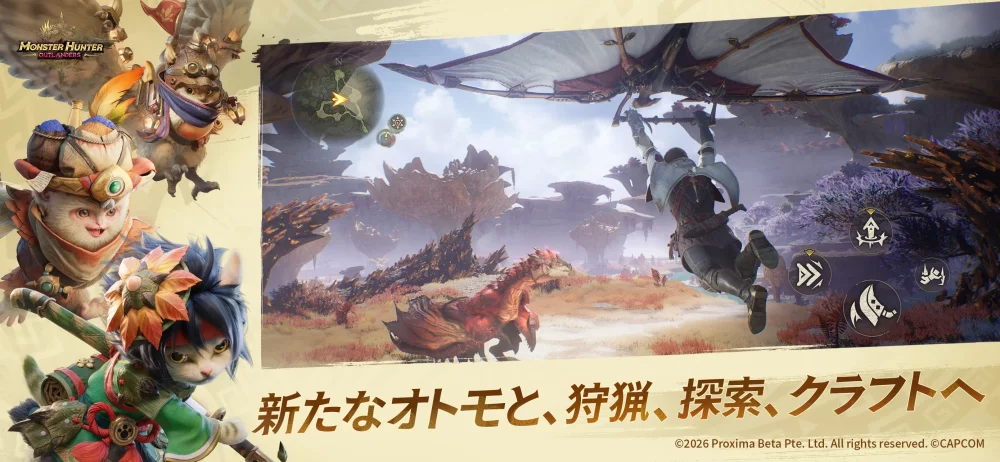
スマートフォン向けに展開される『モンスターハンターアウトランダーズ』は、画面上のタッチ操作に加えて外部コントローラーでの操作に対応しています。普段からコンシューマー機でシリーズを遊んでいるプレイヤーであれば、PS5のDualSenseコントローラーを接続することで、物理ボタンを用いた精密な狩猟アクションが可能です。
本記事では、コントローラーをプレイ端末にペアリングする具体的な手順と、ゲーム内での設定確認、実戦での操作感や注意点を整理して解説します。
PS5コントローラーを端末にペアリングする手順
PS5コントローラーは、端末(スマートフォンやタブレット)のOS側にあるBluetooth機能を使って接続します。ゲーム内からBluetooth機器を検索することはできないため、先に端末側の設定を完了させてからゲームを起動してください。
- コントローラーをペアリング待機状態にする
PS5コントローラーの電源が切れている状態で、「クリエイトボタン(タッチパッド左上のボタン)」と「PSボタン」を同時に長押しします。ライトバーが素早く点滅し始めるとペアリング待機状態になります。
- 端末側のBluetooth設定を開く
端末の本体設定からBluetooth画面を開き、機能をオンにして接続可能な機器を検索します。
- 機器リストからコントローラーを選択する
検出されたリスト内の「DualSense Wireless Controller」を選択してペアリングを許可します。ライトバーが点滅から点灯に切り替われば接続完了です。
ペアリング完了後に『モンスターハンターアウトランダーズ』を起動すると、コントローラーの入力が自動的に認識されます。
ゲーム内での設定確認と感度調整
コントローラーが認識されたら、実戦に出る前にゲーム内の設定画面を開き、カメラや操作の割り当てを確認します。
- カメラ感度の微調整
視点移動の感度や追従速度は、武器種ごとの立ち回りに影響します。近接武器と遠距離武器では適した視点速度が異なるため、安全なフィールドや訓練エリアで右スティックを動かし、狙いやすい速度に調整してください。
- ボタン割り当ての把握
家庭用ゲーム機向けのシリーズ過去作とは一部のボタン割り当てが異なる場合があります。攻撃、回避、各種アクションがどのボタンに配置されているかを事前に確認し、戦闘中の誤入力を防ぎます。
実戦における操作性のメリット
PS5コントローラーを導入することで、タッチパネル操作特有の入力難度が解消され、狩猟時の立ち回りが安定します。
物理ボタンによる確実なアクション入力
タッチパネル操作は画面上の仮想ボタンを目視で確認しがちですが、物理コントローラーなら指先の感触だけで入力位置を判断できます。モンスターの攻撃予兆に合わせた回避やカウンター、連続コンボを指先の押し込みで素早く実行できるため、判断からの反応速度が向上します。
スティック操作による視界と位置取りの確保
画面スワイプによるカメラ操作や仮想パッド移動は、指で画面の表示領域が隠れる原因になります。コントローラーの左右スティックを使えば、画面全体を遮ることなく周囲の状況を把握でき、モンスターの死角へ回り込む位置取りもスムーズに行えます。
プレイ時の注意点と操作の使い分け
狩猟アクション面では大きな恩恵がある一方、モバイル向けに設計された画面UIにおいては一部制約もあります。
| 確認項目 | 状況とプレイ時の注意点 |
|---|---|
| メニュー操作の速度 | インベントリ整理、拠点移動、ショップなどのUIは、スティック操作よりも画面を直接タップした方が素早く進行できる |
| ボタン配置の違い | 過去作と配置が異なる操作があるため、使い始めは各種アクションの割り当てを確認しておく必要がある |
| 端末のバッテリー消費 | 高負荷なゲーム描画にBluetooth通信が加わるため、通常プレイ時よりも端末の電池消耗が早まりやすい |
| 入力の安定性 | 周囲の電波干渉によってわずかな入力遅延が起きる場合があるため、安定した通信環境で使用する |
戦闘アクションはコントローラーの物理入力で行い、拠点での装備強化やアイテム整理などの画面遷移は直接画面をタップする、ハイブリッドな操作スタイルをとることで、各操作の利点を活かして快適に進められます。

【モンスターハンターアウトランダーズ】無料コード
現在使えるコードと入力方法を確認できます。

鈴木 翔太
鈴木翔太はライブサービスゲーム、イベント、報酬システム、毎日の効率的な進め方をわかりやすく整理します。
コミュニティ
プレイヤーコメント
この攻略について118人のプレイヤーがコメントしました。
ヒントが実用的で、順番どおりに試しやすいです。
間違ったものを強化する前に読んでおけばよかったです。
次の更新でゲーム攻略をもう少し詳しく説明してほしいです。
説明がわかりやすく、初めてでも理解しやすいです。