
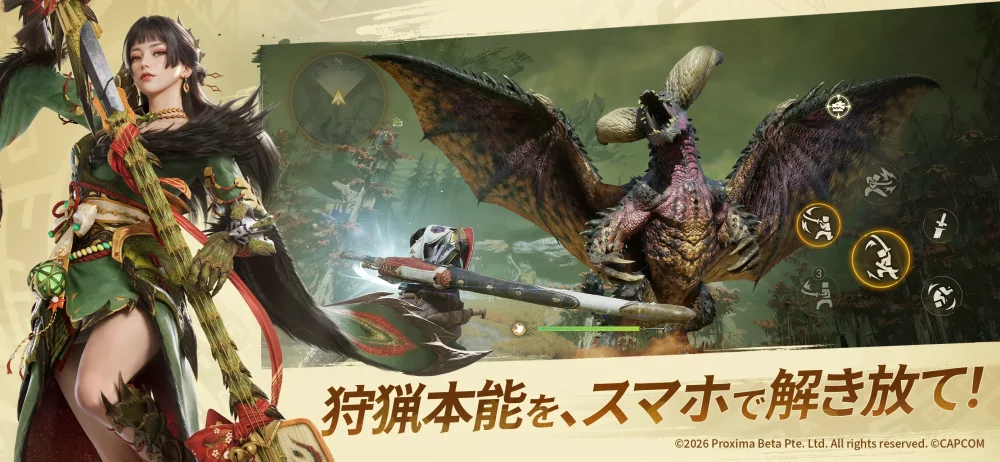
スマートフォン向けに展開される『モンスターハンターアウトランダーズ』は、キャプチャーボードとPS5コントローラー(DualSense)を組み合わせることで、PCモニターの大画面かつ家庭用ゲーム機に近い操作感でプレイできます。
エミュレータを使用せず、スマートフォン実機から映像信号を出力してPCに取り込む方式をとるため、端末本来の動作を維持しながら指による画面遮蔽をなくせるのが利点です。必要な機材の準備から配線、コントローラーの接続手順までを解説します。
必要な機材と選定のポイント
環境構築には、ゲームを動作させるスマートフォン本体とPCのほかに、映像を中継する周辺機器が必要です。
| 必要機材 | 役割と選定基準 |
|---|---|
| スマートフォン / タブレット | ゲームが動作する端末本体。 |
| 映像出力対応変換アダプタ | 端末のUSB Type-CやLightning端子からHDMIへ出力するアダプタ。充電切れを防ぐため給電ポート付きを推奨。 |
| HDMIケーブル | 変換アダプタとキャプチャーボードを接続するケーブル。 |
| キャプチャーボード | スマートフォンのHDMI映像信号をPCへ取り込む機器。 |
| PC(デスクトップ / ノート) | キャプチャーソフトを起動して映像をプレビュー表示する受信用機器。 |
| PS5コントローラー | スマートフォン本体に接続し、アクションやカメラの操作を行う機器。 |
PC画面へ映像を出力する接続手順
配線とキャプチャーソフトの設定を行い、スマートフォンの画面をPCモニターに全画面表示します。
- 変換アダプタと端末の接続
スマートフォンの端子に映像出力対応アダプタを接続し、給電用ケーブルとHDMIケーブルを差し込みます。
- キャプチャーボードへの入力
HDMIケーブルの反対側を、キャプチャーボードの「HDMI IN」端子に接続します。
- PCへのUSB接続
キャプチャーボード付属のUSBケーブルを、PCのUSB 3.0以上のポートへ接続します。
- キャプチャーソフトの設定
PCでOBS Studioなどのキャプチャーソフトを起動し、ソースから「映像キャプチャデバイス」を追加して接続したキャプチャーボードを選択します。
- 全画面プレビューの表示
ソフトのプレビュー画面を右クリックし、「全画面プロジェクター(プレビュー)」を選択してPCモニター全体に画面を映します。
PS5コントローラーのペアリング手順と操作確認
操作用のPS5コントローラーは、PC側ではなくゲームが起動しているスマートフォン本体へ直接Bluetooth接続します。
ペアリングの手順
- コントローラーの電源が切れている状態で、「クリエイトボタン(左上の小さなボタン)」と「PSボタン」を同時に長押しします。
- コントローラーのライトバーが点滅したらボタンを離します。
- スマートフォンのBluetooth設定画面を開き、検出された「DualSense Wireless Controller」を選択してペアリングを完了します。
ゲーム内での動作確認
接続後に『モンスターハンターアウトランダーズ』を起動すると、移動や攻撃、カメラ旋回がコントローラーのスティックやボタンに自動で割り当てられます。実戦へ出る前に、安全なフィールドや練習エリアで各ボタンの割り当てを確認してください。アナログスティックを使うことで、移動しながらの素早いカメラ調整や回避動作がスムーズに行えるようになります。
導入時の注意点と対策
キャプチャーボード経由のプレイには視認性と操作性が向上するメリットがある一方、実機運用特有の注意点があります。
- 表示遅延の確認
使用するキャプチャーボードやPC環境によって、わずかな映像遅延が発生する場合があります。攻撃の見切りや回避のタイミングがシビアな武器種を扱う際は、遅延の少ない機器を選ぶか、キャプチャーボードのパススルー端子から別のモニターへ直接出力する構成を検討してください。
- 端末の発熱管理
ゲーム自体の処理に加え、外部ディスプレイへの映像出力が同時に行われるため、スマートフォンの発熱が大きくなります。熱による動作の低下やカクつきを防ぐため、端末用の冷却ファンを使用するか、グラフィック設定を調整して負荷を抑えてください。
【モンスターハンターアウトランダーズ】無料コード
現在使えるコードと入力方法を確認できます。

高橋 愛
高橋愛はRPGや収集ゲームを担当し、編成、キャラクター育成、序盤の失敗を避ける方法を説明します。
コミュニティ
プレイヤーコメント
この攻略について39人のプレイヤーがコメントしました。
ヒントが実用的で、順番どおりに試しやすいです。
間違ったものを強化する前に読んでおけばよかったです。
知りたかったことにそのまま答えてくれる記事でした。
モンスターハンターアウトランダーズを遊ぶ人に役立つ攻略です。特にゲーム攻略の説明がよかったです。