
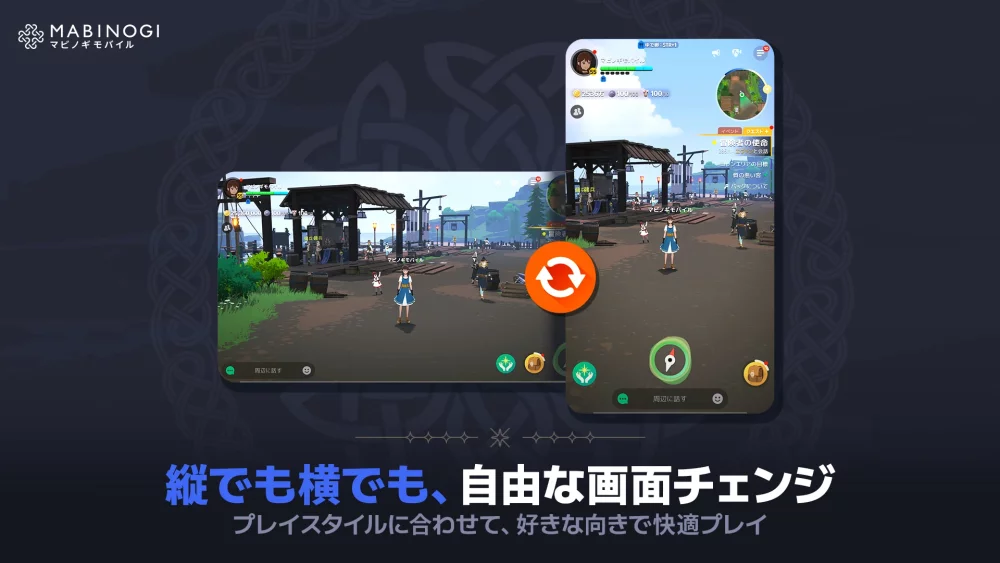
マビノギモバイルをモバイル端末でプレイする際は、初期設定のまま遊ぶよりも、自身の操作感に合わせてUI配置やカメラ設定を調整することが大切です。画面の誤タップを防ぎ、戦闘や採集などの行動をスムーズに行える環境を整えましょう。
本記事では、画面右下のスキルボタン配置、ターゲット固定の使い方、混雑時の採集コツ、フレームレートなどの動作設定について解説します。
スキルボタンと画面表示(UI)の配置調整
タッチパネルでの操作では、画面左側でキャラクターを移動させ、右側でスキルを発動する配置が標準的です。手の大きさや指の可動域に合わせてボタン配置や表示文脈を整理することで、誤操作を減らせます。
- スキルバーの配置: 使用頻度の高いメインスキルは親指が届きやすい場所に置き、発動間隔(クールダウン)が長いスキルは少し離れた位置に配置して誤タップを防止します。
- ゲージや切り替え枠の移動: HP・スタミナゲージや、武器・魔法の切り替えアイコンは、操作中に指で隠れない位置へ調整します。
- クエストログの表示調整: 画面上部に表示されるミッション追跡などの情報は、戦闘画面を遮らないように必要に応じて透過度を上げるか、表示サイズを縮小します。
ターゲット固定を活用した戦闘の立ち回り
敵が多い混戦時やボス戦において、狙った攻撃対象を見失わないように設定を整えることが重要です。
- ターゲット固定ボタンの登録: 戦闘時はターゲットボタンを使い、攻撃したい敵を確実に指定します。
- 追尾と感度の調整: メニューからターゲット追尾の有無やカメラ感度を調整し、混戦時でもスムーズにターゲットを切り替えられる状態にします。
- 移動しながらの攻撃: 魔法職や弓職など距離をとって戦うクラスは、ターゲットを固定した状態で移動操作を行い、間合いを保ちながらスキルを入力します。
攻撃対象を固定したまま「移動・固定・攻撃」のサイクルを意識することで、敵の攻撃を受けにくく安全に立ち回れます。
採集などの生活スキルをスムーズに行うコツ
フィールドでの採集ポイントへのインタラクト(相互作用)は、対象の近くに移動した際に出現するアイコンをタップして行います。
周囲に他のプレイヤーが多く集まっている場所では、目的のオブジェクトと重なってタップしにくくなる場合があります。その際はカメラをズームインして視点を固定し、採集対象が画面上で見えやすい角度に調整してからタップしてください。
フレームレート調整と端末の熱対策
安定した動作で遊ぶには、グラフィック設定を端末の性能に合わせることが不可欠です。高フレームレートに設定すると動きは滑らかになりますが、バッテリー消費が早くなり、発熱によるカクつき(処理落ち)につながることがあります。
| 設定項目 | 調整の目安 |
|---|---|
| フレームレート | まずは「中」に設定してプレイし、端末が熱を持たないことを確認してから「高」に引き上げる。 |
| OSの通知設定 | プレイ中の割り込みを防ぐため、端末の「ゲームモード」や「おやすみモード」を活用して通知をオフにする。 |
フレームレートを段階的に調整し、画面の遮りやラグの原因となる外部通知を事前にカットしておくことで、戦闘中の急な操作ミスを防げます。
【マビノギモバイル】無料コード
現在使えるコードと入力方法を確認できます。

佐藤 美咲
佐藤美咲は資源計画、基地の成長、長期的なアカウントに影響する序盤の選択を中心に、実用的な攻略を執筆します。
コミュニティ
プレイヤーコメント
この攻略について29人のプレイヤーがコメントしました。
説明がわかりやすく、初めてでも理解しやすいです。
いい攻略です。ほかのマビノギモバイル記事も続けて確認します。
マビノギモバイルを遊ぶ人に役立つ攻略です。特にゲーム攻略の説明がよかったです。
今日試してみたら、以前のやり方よりうまく進められました。