
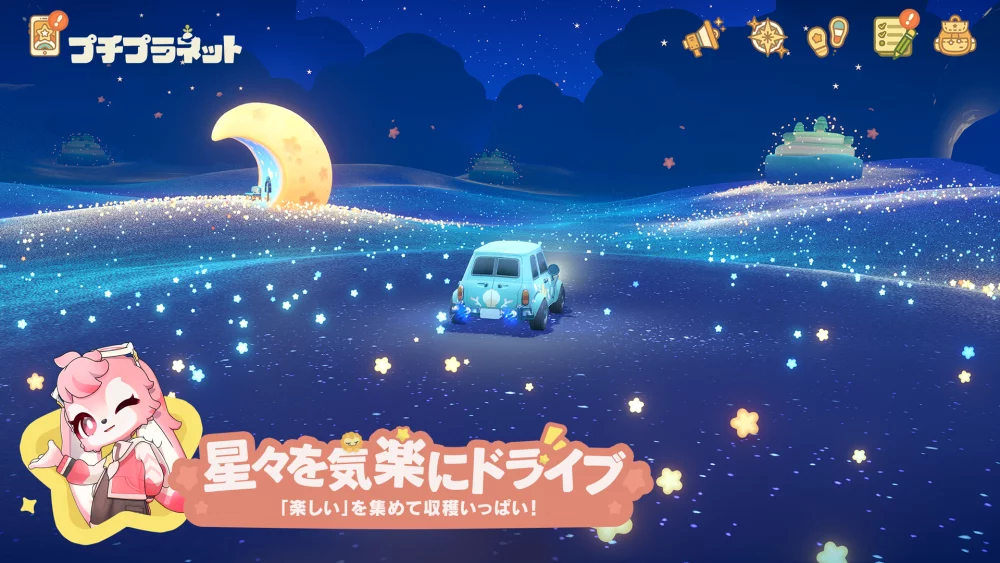
『プチプラネット』をGalaxy Fold8をはじめとする折りたたみ端末や大画面デバイスでプレイする場合、アスペクト比に合わせた画面設定や操作環境の調整が重要です。画面の広さを活かしたボタン配置と、建築時の操作感、グラフィック負荷の最適化を行うことで快適にプレイできます。
本記事では、最終テスト期間中に確認しておくべき操作設定の調整手順と検証ポイントを解説します。
UIスケールとボタン配置の最適化
大画面端末の初期設定では、各種ボタンが端に離れすぎたり、手になじまない位置に配置されたりすることがあります。まずは画面設定で操作UIの調整を行ってください。
- UIスケールの調整: 画面設定メニューからUIサイズを変更し、広大な画面スペースに対して表示が邪魔にならないバランスに調整します。
- ボタンの配置変更: 頻繁に使うツールバーや建築モードへの切り替えボタンを、親指が届く画面下部や左右の隅付近へ配置することで、長時間の操作による負担を軽減します。
建築モードでの正確な配置手順
大画面環境は、星の模様替えや細かなオブジェクトの配置作業に適しています。配置のズレを防ぎ、作業をスムーズに進めるための手順は以下の通りです。
- 視点の切り替え: 状況に応じて固定視点とフリーカメラを切り替え、配置場所の全体像と細部を交互に確認します。
- グリッド表示の有効化: 壁や家具を設置する際はグリッド表示をオンにし、画面全体を見渡しながら正確に並べます。
- 複数選択の活用: 大画面の操作性を活かし、複数のオブジェクトをまとめて選択・移動させてレイアウトを調整します。
グラフィック負荷とマルチタスクの検証
最終テストでは、端末の描画設定とマルチタスク実行時の安定性を確認しておく必要があります。
| 設定・検証項目 | 確認ポイント | 調整手順 |
|---|---|---|
| 描画距離とフレームレート | 最大描画距離での動作安定性 | 動作にカクつきが発生する場合は、影の解像度を1段階下げて負荷とバッテリー消費を抑える |
| マルチタスク時の挙動 | 画面分割時のアプリ動作 | 画面分割で別アプリを開いた際、ゲームがバックグラウンドに回った後の再接続速度や安定性を確認する |
タッチ感度と判定の調整
大画面スクリーンではスワイプの移動距離が長くなるため、探索時やカメラ移動時の操作感度を最適化しておくことが望ましいです。
- カメラ移動・旋回感度: タッチ感度を通常より少し高めに設定し、長い距離のスワイプをしなくてもスムーズにカメラやキャラクターを動かせるようにします。
- 長押し感度の調整: 建築時に装飾品などを連続配置する際、意図しない長押し判定による誤作動を防ぐため、押し込みの感度設定を調整します。
これらの設定は、一度適した数値を見つけておけば正式リリース後もスムーズにプレイを継続するための基準になります。テスト期間中に自分に合った操作設定を確定させておきましょう。
【プチプラネット】無料コード
現在使えるコードと入力方法を確認できます。

鈴木 翔太
鈴木翔太はライブサービスゲーム、イベント、報酬システム、毎日の効率的な進め方をわかりやすく整理します。
コミュニティ
プレイヤーコメント
この攻略について94人のプレイヤーがコメントしました。
いい攻略です。ほかのプチプラネット記事も続けて確認します。
序盤に迷う時間をかなり減らせました。
知りたかったことにそのまま答えてくれる記事でした。
今日試してみたら、以前のやり方よりうまく進められました。