
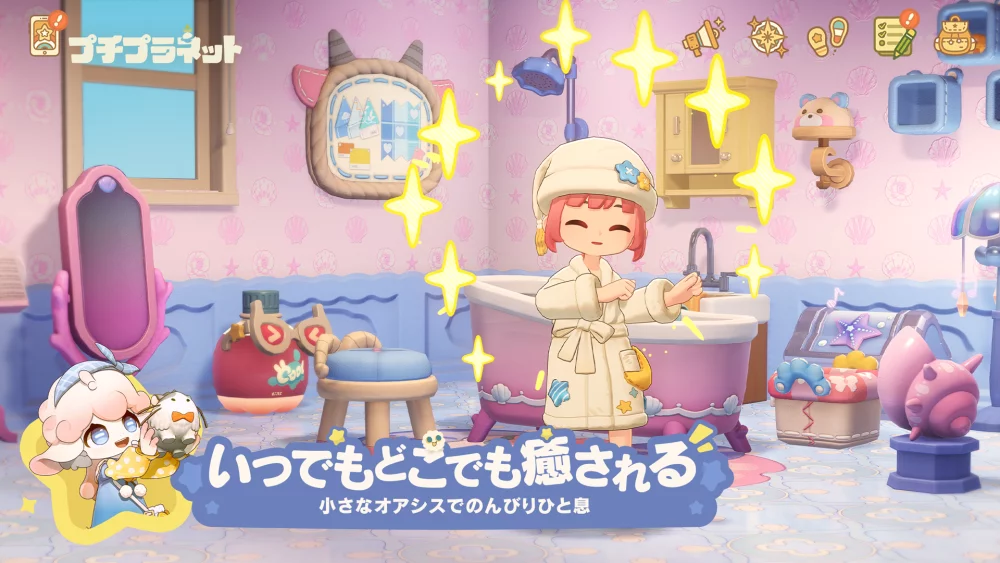
『プチプラネット』のプレイを開始した直後は、画面表示やオーディオ、カメラの感度を調整しておくことで、景観や環境音を活かした没入感のあるプレイが可能になります。
本ガイドでは、最終ベータテストの環境において、視認性と操作性を高める具体的な設定項目と、初日の探索や資源回収をスムーズに進めるコツをまとめています。
画面表示とグラフィックの最適化
惑星に降り立ったら、まずは画面上の情報量と描写品質を調整し、景色を見やすく整えます。
- UI配置と透過度の調整: 画面中央の視界を遮らないよう、設定メニューからUIのサイズや配置を確認します。採取や移動時の視認性が向上します。
- グラフィック品質の確認: 解像度設定を高く保ち、影の描写や植物の揺れに関する項目を有効にすることで、惑星の環境描写が豊かになります。
環境音を際立たせるオーディオ設定
風の音や足音、作業時の効果音をしっかり聞き取るために、BGMと環境音のバランスを調整します。
| 設定項目 | 調整方針 | 期待できる効果 |
|---|---|---|
| BGM | 音量を少し下げる | 環境音や作業音が聞き取りやすくなる |
| 環境音(Ambient Sound) | 相対的に音量を上げる | 風切り音や自然界の音が強調され没入感が向上 |
| 効果音 | 適正音量を維持 | ツール使用音や歩行時の足音がクリアに聞こえる |
カメラ操作の調整と探索の効率化
建築や資源採取では頻繁に視点を動かすため、操作感覚に合わせた感度設定が欠かせません。
- 移動・回転感度の調整: 設定画面でカメラの追従速度を調整し、視線移動時に酔いにくく、周囲を見渡しやすい速度に合わせます。
- 俯瞰視点の活用: カメラをやや斜め上方に向けることで、遠方の地形や資源の配置を把握しやすくなり、移動の無駄を減らせます。
ツール配置と設定変更時の注意点
効率よく開拓を進めるために、操作と設定保存の手順を確認しておきます。
- ショートカットの整理: 序盤によく使う伐採ツールや採掘ツールは、アクセスしやすいスロットに固定して切り替えの手間を減らします。
- 設定の保存と再起動: 各設定を変更した後は必ず保存を行い、反映を確認するためにゲームを再起動します。
- 景観ポイントの記録: テスト環境では今後のアップデートで地形や配置が変更される場合があるため、気に入った場所はスクリーンショットや座標を記録しておきます。

【プチプラネット】無料コード
現在使えるコードと入力方法を確認できます。

高橋 愛
高橋愛はRPGや収集ゲームを担当し、編成、キャラクター育成、序盤の失敗を避ける方法を説明します。
コミュニティ
プレイヤーコメント
この攻略について155人のプレイヤーがコメントしました。
ヒントが実用的で、順番どおりに試しやすいです。
序盤に迷う時間をかなり減らせました。
今日試してみたら、以前のやり方よりうまく進められました。
この記事で資源管理がよくわかりました。