
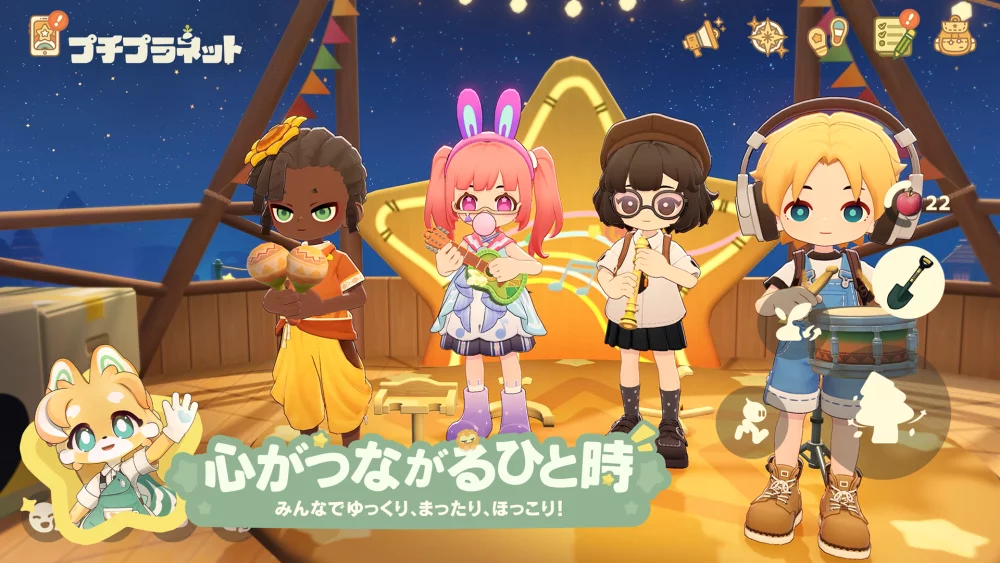
『プチプラネット』の演奏機能でYung Kaiの楽曲「Blue」を自動・補助演奏するには、外部で配布されているマクロファイルおよびmtreeファイルの導入が必要です。指定のファイルをゲームの専用フォルダに正しく配置することで、手動では再現が難しい複雑な旋律やコード進行を自分の星で奏でられるようになります。
本記事では、dad_piano氏が配布する演奏データの入手手順、ファイル配置の方法、およびスムーズに演奏を行うための注意点を解説します。
「Blue」演奏用ファイルの入手方法
「Blue」の自動演奏に必要なデータは、クリエイターのdad_piano氏によって公開されています。ファイルをダウンロードする際は、形式とファイル数を確認してください。
- 入手先: Sociabuzz上の「dad_piano」公開ページから「Blue - Yung Kai (2024)」のリンクへアクセスします。
- 構成データ: 配布ファイルは、マクロファイルおよびmtreeファイルを含む合計10ファイルで構成されています。
- 確認事項: 必要なデータが揃っているか確認し、拡張子やファイル名が変更されていない状態で準備します。
ファイルの配置と読み込み手順
ダウンロードした10個のファイルをゲーム側で認識させるため、指定のディレクトリへ正しく格納します。
- 専用フォルダを開く: 『プチプラネット』のインストールディレクトリ内にある、演奏データ保存用の指定フォルダを開きます。
- ファイルをコピー: ダウンロードした合計10個のファイルを、そのまま指定フォルダ内へ移動またはコピーします。
- ゲーム内での更新確認: ファイル配置後、ゲームを再起動するか、演奏メニュー内のリロード機能を使用して楽曲リストに「Blue」が反映されているか確認します。
マクロファイルと音色やタイミングを制御するmtreeファイルを揃えて読み込ませることで、テンポの速いフレーズや重厚な伴奏も正確に再生されます。
マクロ運用時の注意点と動作調整
演奏機能を利用する際は、PCの処理負荷や他プレイヤーとの同期による影響を考慮して環境を整える必要があります。
| 確認項目 | 起こりうる問題 | 対策 |
|---|---|---|
| システム負荷 | 演奏中の処理落ちによる音飛び・ズレ | グラフィック設定を下げて動作リソースを確保する |
| 他プレイヤーの閲覧 | 回線状態による音の途切れ | プレイヤーが密集していない場所で演奏を行う |
| ファイルの更新 | バージョン差による不具合やエラー | 配布元の最新情報を確認し、必要に応じてファイルを更新する |
処理落ちが発生する場合はグラフィック負荷を軽減し、安定した環境で演奏を行ってください。

【プチプラネット】無料コード
現在使えるコードと入力方法を確認できます。

田中 拓也
田中拓也はAndroidゲームのPCプレイ、エミュレーター設定、操作、性能調整、トラブル解決を担当します。
コミュニティ
プレイヤーコメント
この攻略について83人のプレイヤーがコメントしました。
序盤に迷う時間をかなり減らせました。
今日試してみたら、以前のやり方よりうまく進められました。
間違ったものを強化する前に読んでおけばよかったです。
次の更新でゲーム攻略をもう少し詳しく説明してほしいです。