
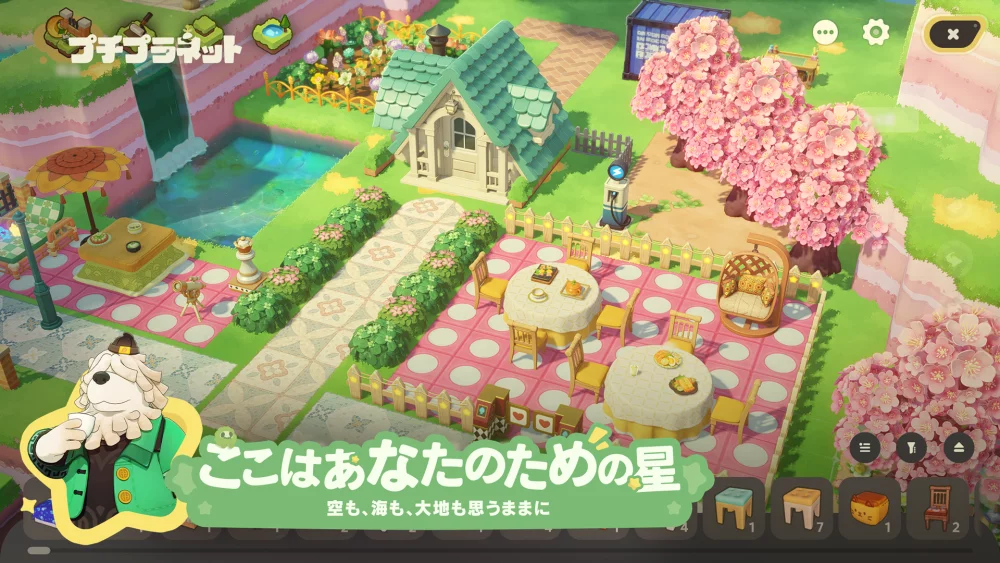
『プチプラネット』で建築や探索を効率よく進めるには、プレイ環境や作業内容に合わせた操作設定とUIの調整が役立ちます。カメラの移動感度や画面上の表示項目を整理することで、正確な配置作業や広範囲の探索をスムーズに行えます。
本記事では、拠点作成や素材集めを滞りなく進めるための、カメラ操作、UIレイアウト、キー割り当て、描画負荷軽減設定のポイントを解説します。
視点操作とカメラ感度の調整
建築作業や地形編集を行う際は、空間を正確に把握できる視点構成が重要です。カメラ操作の感度やズーム切り替えを調整することで、視点調整の手間を削減できます。
- 近接ズームと広角ビューの切り替え: 細かな配置の確認には近接視点を使い、建物や惑星全体のバランスを確認する際は広角視点を使います。
- カメラの回転・追従速度の調整: 作業対象を中心に捉えやすい速度に調整しておくことで、配置位置のズレや画面酔いを防ぎやすくなります。
UIレイアウトと画面表示の整理
画面上の表示要素を調整すると、視界が広がり必要な操作へアクセスしやすくなります。
- ツールバーの配置: よく使う採取ツールや建築アイテムは、画面上で操作しやすい位置に配置します。
- 表示の切り替え: 画面上のUI項目をショートカットで一時的に非表示にできるように設定しておくと、作業時の視界確保や撮影に役立ちます。
- 通知のフィルタリング: 採取や作業に関する通知が画面を遮らないよう、必要なアラートのみ表示されるよう設定を絞り込みます。
入力デバイスに応じた操作割り当て
PCやモバイルなど、プレイに使用するデバイスに合わせて操作を割り振ることで、画面遷移の回数を減らすことができます。
インベントリの開閉やツール切り替えなどの高頻度な操作は、単一の入力で実行できるよう設定します。探索時と建築時で移動用・作業用のアクションプロファイルを分けて用意しておくと、場面に応じた素早い切り替えが可能です。
画面のちらつきや遅延を防ぐ描画設定
拠点に置くオブジェクトが増えると描画負荷が高まり、操作の入力ラグにつながる場合があります。操作の正確性が求められる局面では、描画設定を見直して安定したフレームレートを確保します。
遠景の描画レベルや影の品質を下げることで、負荷を軽減できます。特に建築が密集しているエリアで作業する場合は、グラフィックの表示負荷を落として操作レスポンスを優先する運用が適しています。
プレイの進行に応じた設定の切り替え
ゲームの進み具合やその時点での目標に合わせて、必要なUI表示を変更していくことが推奨されます。
| プレイ段階・目的 | おすすめの表示設定 | 理由 |
|---|---|---|
| 序盤(素材集め重視) | 資源の在庫状況や収集通知を常時表示 | 必要な素材の集まり具合や残り数を把握しやすくするため |
| 中盤以降(建築重視) | 不要なUIを非表示または最小化 | 作業エリア全体の視界を広く保ち、配置位置を把握しやすくするため |
固定の設定にとらわれず、探索や建築などの目的に合わせて設定内容を更新することで、作業をスムーズに進められます。
【プチプラネット】無料コード
現在使えるコードと入力方法を確認できます。

高橋 愛
高橋愛はRPGや収集ゲームを担当し、編成、キャラクター育成、序盤の失敗を避ける方法を説明します。
コミュニティ
プレイヤーコメント
この攻略について144人のプレイヤーがコメントしました。
今日試してみたら、以前のやり方よりうまく進められました。
次の更新でゲーム攻略をもう少し詳しく説明してほしいです。
プチプラネットを遊ぶ人に役立つ攻略です。特にゲーム攻略の説明がよかったです。
ヒントが実用的で、順番どおりに試しやすいです。