
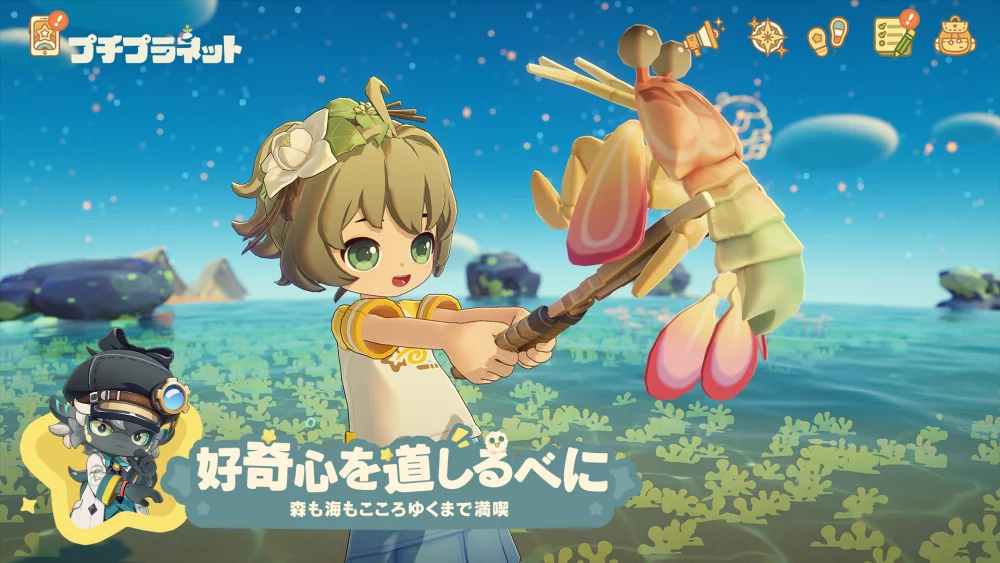
『プチプラネット』で広大な星の探索や拠点の構築をストレスなく進めるには、初期段階でのカメラ設定やUIレイアウトの最適化が重要です。初期設定のままプレイを続けると、建築物や地形で視界が遮られたり、画面上のボタン配置によって誤操作が起きたりする原因になります。
本記事では、フィールド探索時のカメラ操作から、拠点作成での配置テクニック、マルチプレイ時の視認性確保、端末の動作調整まで、ゲーム序盤に確認すべき設定手順とポイントを解説します。
フィールド探索をスムーズにするカメラ感度と視点距離の調整
広大なマップを移動しながら素材を収集する際は、周囲を見渡しやすくするためのカメラ設定が必須です。
- カメラ追従速度の微調整: キャラクターの移動に合わせて素早く周囲を見渡せるよう、カメラ感度を少し高めに設定します。視点変更が円滑になることで、周辺にある採取可能なアイテムや地形の把握が容易になります。
- 視点距離の切り替え: 通常の探索時は視点を最大までズームアウトし、広い視界を確保して行動ルートや素材の配置を確認します。細かな地形の確認が必要な場面でのみ視界を寄せる使い分けが効果的です。
誤操作を防ぎ視認性を高めるUIレイアウトの調整
使用している端末に合わせて画面内のボタン配置を調整すると、操作のしやすさと画面の見やすさが向上します。
- 頻出ボタンの配置最適化: 頻繁に使用する「バッグ(インベントリ)」「建築モード」「カメラ機能」の各ボタンは、親指が自然に届く範囲へ配置を変更します。押しやすい位置に固めることで、アイテム確認や建築への移行がスムーズになります。
- 不要な画面情報の整理: 画面端の通知やチャット欄など、探索中に常時確認する必要がない要素は、設定から透明度を調整するか最小化します。視界を遮る要素を減らすことで、景観を保ちながら操作に集中できます。
拠点建築を正確かつ効率的に行う視点・位置調整のコツ
家具や構造物を配置する建築作業では、視点の固定とキャラクターの立ち位置調整が作業効率に直結します。
- トップダウンビューとグリッドスナップの併用: 建築時はカメラを真上から見下ろす視点(トップダウンビュー)に切り替え、地面のグリッドに合わせて配置します。上空からの視点に固定することで、家具の端や傾きのズレを防げます。
- 配置不可時の立ち位置調整: 「配置できない」という警告が表示される場合、キャラクター自身が設置範囲の障害物になっているケースが多くあります。カメラを引き、自キャラクターを少し遠い位置へ移動させてから再度配置を試みてください。
マルチプレイや他プレイヤー訪問時の視界とエモートの準備
ほかのプレイヤーと交流したり、星を訪問したりする際は、状況に応じたカメラ切り替えと事前準備が役立ちます。
- 目的別のカメラ距離使い分け: 混雑しているエリアや特定のNPC・アイテムを対象にする場合は、視点を近くに寄せて誤タップを防ぎます。集合写真の撮影や広いスペース全体を収めたい場合は、視点距離を最大まで離して全体を映します。
- エモートのショートカット登録: 挨拶や感謝などのジェスチャーは、メニューから毎回選ぶのではなくショートカット枠にあらかじめ登録しておきます。チャット入力を挟まず素早くリアクションを行えます。
設定変更時の注意点と動作負荷の抑え方
設定を変更する際の手順と、端末の負荷を軽減するための対処法です。
- 元の設定状態を画像で保存: 設定を大きく変更する前に、デフォルトの画面や数値をスクリーンショット等で保存しておきます。感度や配置を変更して操作しづらくなった場合でも、元の状態にすぐ戻せます。
- グラフィック設定による負荷軽減: 配置するオブジェクト数が増えて画面の動作が重くなった場合は、設定メニューの「影の品質」や「描画距離」項目を下げます。視覚的な効果を抑えることで、操作のレスポンスを優先できます。
【プチプラネット】無料コード
現在使えるコードと入力方法を確認できます。

佐藤 美咲
佐藤美咲は資源計画、基地の成長、長期的なアカウントに影響する序盤の選択を中心に、実用的な攻略を執筆します。
コミュニティ
プレイヤーコメント
この攻略について133人のプレイヤーがコメントしました。
プチプラネットを遊ぶ人に役立つ攻略です。特に序盤の進め方の説明がよかったです。
序盤に迷う時間をかなり減らせました。
間違ったものを強化する前に読んでおけばよかったです。
いい攻略です。ほかのプチプラネット記事も続けて確認します。