
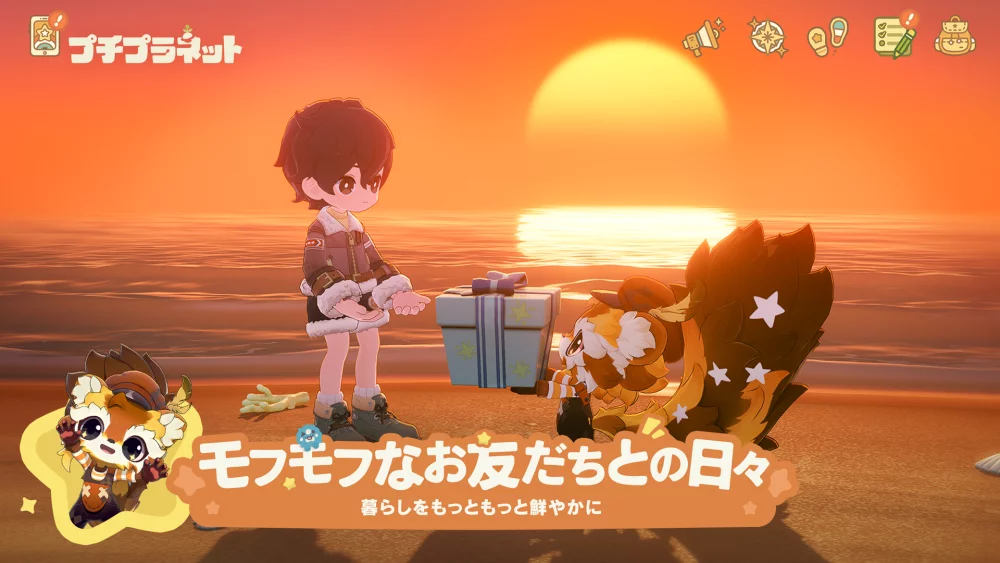
『プチプラネット』のゲーム開始直後に行うキャラクター作成では、プレイヤーの分身となる外見を細かく調整できます。ゲームプレイ中はキャラクターの姿を常に見ながら過ごすことになるため、最初のカスタマイズで納得のいく姿に仕上げることが重要です。
本記事では、ベータテスト段階で確認できるキャラクター作成の主要項目と、実際のゲーム画面で違和感を出さないための調整ポイントをまとめて解説します。
キャラクター作成の主要カスタマイズ項目
キャラクター作成では、体格などの全体像から細かな顔のパーツまで、複数の項目を選択して組み合わせます。
| 項目 | 調整・選択できる内容 |
|---|---|
| ベースモデル | 性別や基本的な体格を選択します。 |
| 顔の造形 | 目、鼻、口の形や配置を調整します。 |
| ヘアスタイル | 髪型の選択に加え、カラーパレットから髪色を指定します。 |
| 装飾・アクセサリー | キャラクターに付ける小物や装飾品を選択します。 |
外見調整の基本手順と確認ポイント
パーツの選択と微調整を行う際は、操作画面とプレビュー表示を交互に確認しながら進めます。
- パーツの選択: 画面上のメニュータブを切り替え、対象の部位を選びます。
- 詳細の調整: スライダー操作やカラーパレットを使用して、位置や色合いを微調整します。
- カメラの回転確認: キャラクターの視点を回転させ、正面だけでなく横顔や後ろ姿を確認します。
スローライフのプレイ中は視線がキャラクターの後ろ姿に集まりやすいため、髪型の毛先や背中のシルエットを事前にカメラ操作でチェックしておく必要があります。
フィールド出力後の見た目の違いを防ぐコツ
調整画面で作成したキャラクターが、実際のフィールドに出た際にイメージと異なって見えるのを防ぐには、以下の点に注意して作業を進めてください。
- ニュートラルな見た目で確認する: 画面上のライティングの影響で色の見え方が変わることがあるため、極端な光に惑わされないようパーツの色味を判断します。
- 引きの視点で全体のバランスを見る: 髪色を明るく設定する場合は、肌の色とのコントラストが不自然にならないよう、画面全体を引きでプレビューして見直します。
- 表現したいテーマを絞る: 「可愛い系」なら目元を強調する、「クール系」なら眉のラインを整えるなど、基準とするテーマを決めてからパーツを調整するとまとまりやすくなります。
【プチプラネット】無料コード
現在使えるコードと入力方法を確認できます。

佐藤 美咲
佐藤美咲は資源計画、基地の成長、長期的なアカウントに影響する序盤の選択を中心に、実用的な攻略を執筆します。
コミュニティ
プレイヤーコメント
この攻略について120人のプレイヤーがコメントしました。
今日試してみたら、以前のやり方よりうまく進められました。
いい攻略です。ほかのプチプラネット記事も続けて確認します。
次の更新で序盤の進め方をもう少し詳しく説明してほしいです。
知りたかったことにそのまま答えてくれる記事でした。