
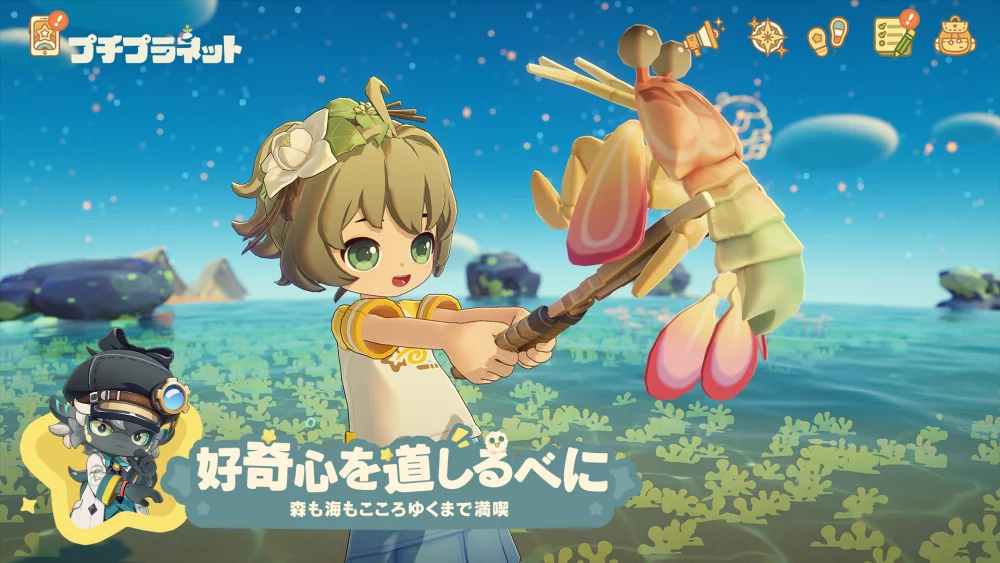
『プチプラネット』で生活をスムーズに始めるには、ゲーム開始直後のキャラクター作成と初期設定の最適化が重要です。最初に画面の見やすさや操作感を整えておくことで、その後の素材収集や拠点建築をストレスなく進められます。
本記事では、キャラクター作成時に意識したい見栄えの整え方と、探索や作業の効率を上げる初期設定の手順を解説します。
キャラクター作成で押さえておくべきポイント
キャラクター作成では、見た目の好みだけでなく、ゲーム内での見映えや今後の拠点づくりとの相性を考慮してパーツを選びましょう。
- プレビュー機能で視界・照明を確認する
パーツ調整時は角度や照明による見え方の違いを確認し、特定の環境やバイオームに移動した際に違和感が出ないデザインを目指します。
- 星や拠点のテーマと雰囲気を合わせる
自然豊かな緑地や近未来風など、自分が目指す星の雰囲気に衣装や全体の色合いを統一しておくと、拠点完成後に撮影するスクリーンショットの一体感が高まります。
- NPCや他プレイヤーとの交流を想定する
作成したキャラクターは会話イベントやマルチプレイ時にも常時表示されます。後からの変更可否を確認しつつ、長期間使用しても飽きないデザインに仕上げましょう。
快適にプレイするための初期設定手順
ゲームを開始したら、本格的な作業に入る前に設定メニューを開き、プレイ環境を整えます。特に以下の項目を優先して調整してください。
| 設定項目 | 調整の目的とおすすめの設定方向 |
|---|---|
| カメラ感度 | 視点移動の速度を自分の操作感に合わせ、建築や素材収集時の細かな操作ミスを防ぐ |
| UIスケール | 画面上の情報表示サイズを調整し、周囲の景観や視界を広く確保する |
| サウンド(環境音) | BGMだけでなく環境音(風の音や動物の鳴き声)のバランスを整え、長時間のプレイでも疲れにくくする |
| 操作設定(キーバインド) | よく使うアクションを押しやすいボタンに配置し直し、作業効率を上げる |
| 通知設定 | フレンド申請やメッセージなどの表示範囲を絞り、プレイへの没入感を維持する |
設定調整の具体的な手順
- 画面右上のメニューアイコンから設定画面を開きます。
- カメラ感度と操作設定を変更し、移動や視点変更がスムーズに行えるかテストします。
- UIスケールとサウンドバランスを調整し、画面の圧迫感や音量に問題がないか確認します。
設定完了後に優先すべき序盤の行動
環境設定が完了したら、すぐにリソースを集め始めるのではなく、まず自身の状態と周囲の環境を把握します。
- 初期所持アイテムの用途確認
メニュー画面を開き、キャラクター作成時に入手した初期装備や所持アイテムの性能と使い道をチェックします。
- 最初の拠点候補地の視察
星を一周して地形やグラフィックを確認し、どこに最初の拠点を建てるか位置関係を把握します。
- 必要な素材の絞り込み
序盤のクエストで要求される素材とインベントリを照らし合わせ、無駄なアイテム購入を避けて基盤づくりに必要なリソース採取に集中します。
【プチプラネット】無料コード
現在使えるコードと入力方法を確認できます。

佐藤 美咲
佐藤美咲は資源計画、基地の成長、長期的なアカウントに影響する序盤の選択を中心に、実用的な攻略を執筆します。
コミュニティ
プレイヤーコメント
この攻略について73人のプレイヤーがコメントしました。
ヒントが実用的で、順番どおりに試しやすいです。
間違ったものを強化する前に読んでおけばよかったです。
次の更新で序盤の進め方をもう少し詳しく説明してほしいです。
説明がわかりやすく、初めてでも理解しやすいです。