
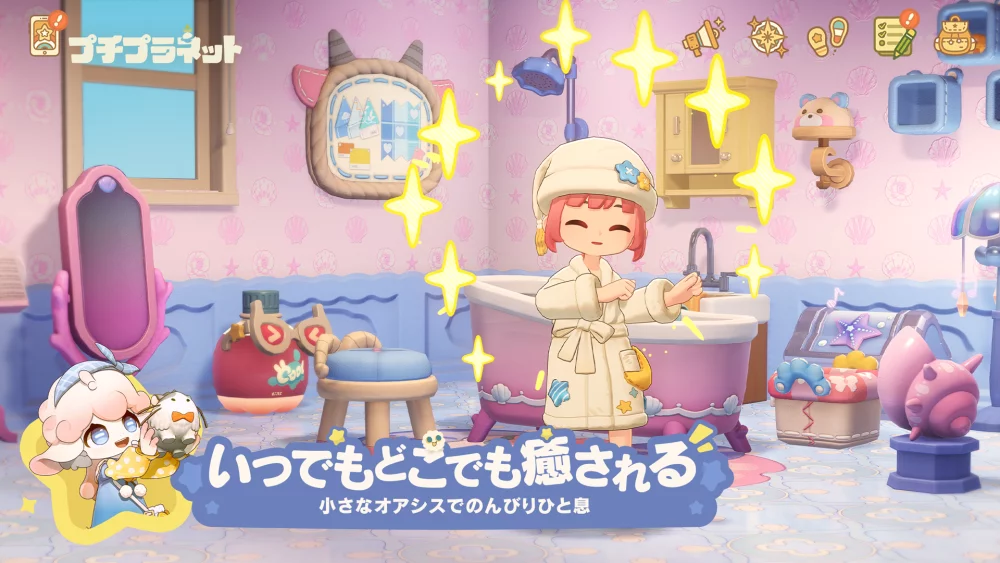
『プチプラネット』の第1回ベータテストでは、ゲーム開始直後のキャラクター作成画面で外見を自由に調整できます。あらかじめ用意されたプリセットを出発点にし、詳細編集パネルで各パーツやカラーを調整するのがスムーズな手順です。
変更した内容は画面上の3Dモデルへ即座に反映されます。ドラッグ操作による視点変更を活用しながら、前後のバランスを確認して自分好みの外見を作り上げましょう。
キャラクター作成画面の基本機能と調整手順
作成画面のインターフェースは直感的に操作できる設計になっており、パーツごとにタブが分かれています。
- プリセットを選択する
ベースとなる外見のプリセットを一つ選びます。ゼロから調整するよりも効率的に全体の雰囲気を決められます。
- 詳細編集パネルでパーツを選定する
タブを切り替えて、髪型、目元、肌の色などの項目を順番に選択します。
- カラーパレットで色味を調整する
髪色や瞳の色は、明度や彩度の調整機能を使って細かく微調整します。
- リセットボタンを活用する
調整の途中でバランスが崩れた場合は、デフォルトに戻すボタンを押すことで初期状態からやり直せます。
髪型とカラーリングの設定ポイント
キャラクターの第一印象を決める髪型と髪色は、以下の点に注目して設定します。
- 髪型の質感とシルエット
動きの質感が異なる複数のパターンが用意されています。正面だけでなく、後ろから見えたときのシルエットも判断基準になります。
- 明度と彩度の微調整
単純な色選びだけでなく、明度や彩度を動かすことで印象が変わります。落ち着いた自然な色合いにするか、他と重なりにくい鮮やかな色合いにするかを選択します。
フェイスパーツと表情の調整
目元や口元の配置は、キャラクターの雰囲気を大きく変化させます。
- 目の配置
目の間隔を離すか寄せるかによって、幼い印象や落ち着いた印象に調整可能です。
- 色使いのバランス
瞳の色と髪の色を補色関係(対比となる色)に設定すると、パーツごとの特徴が際立ちます。
- 表情のプレビュー確認
作成中にはキャラクターの表情が変化する動作が入るため、動いた際にも不自然さがないか確認します。
ドラッグ操作による外見の確認
パーツ設定を完了する前に、カメラ操作で全方位からの確認を行います。
| 確認項目 | 操作方法 | チェックするポイント |
|---|---|---|
| 全体角度 | 画面内をドラッグして回転 | 横顔や後ろ姿の立体感、髪型のボリューム |
| リアルタイム反映 | パーツ変更時にモデルを注視 | 各パーツ同士の位置関係や見映えのバランス |
納得のいく外見に仕上がったら内容を保存し、ゲーム本編を開始します。
【プチプラネット】無料コード
現在使えるコードと入力方法を確認できます。

高橋 愛
高橋愛はRPGや収集ゲームを担当し、編成、キャラクター育成、序盤の失敗を避ける方法を説明します。
コミュニティ
プレイヤーコメント
この攻略について93人のプレイヤーがコメントしました。
ヒントが実用的で、順番どおりに試しやすいです。
説明がわかりやすく、初めてでも理解しやすいです。
プチプラネットを遊ぶ人に役立つ攻略です。特にキャラクター育成の説明がよかったです。
次の更新でキャラクター育成をもう少し詳しく説明してほしいです。