
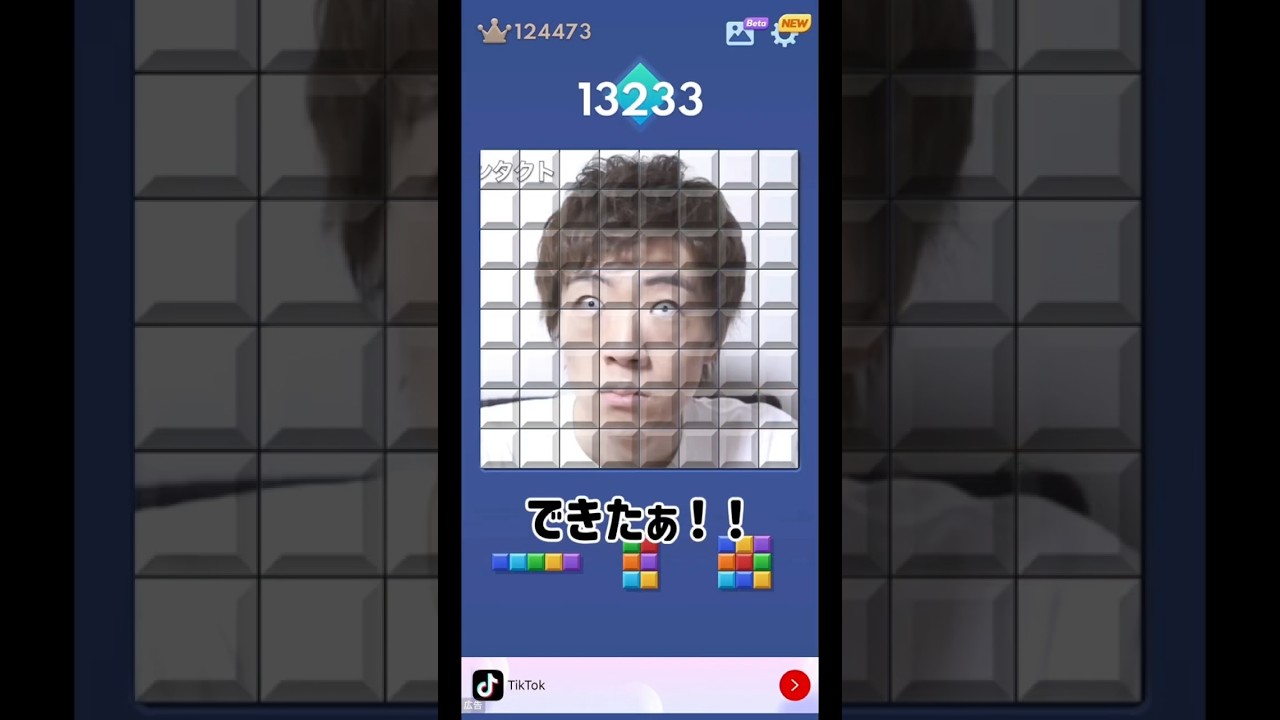
『ブロックブラスト』では、プレイ画面の背景デザインを好みのテーマに切り替えられます。標準の画面から可愛いデザインや落ち着いたトーンに変えることで、気分転換になるだけでなく、盤面のマス目やブロックの境界線が見やすくなり、配置ミスの軽減にもつながります。
本記事では、ゲーム内で背景を変更する具体的な手順と、パズルの邪魔にならないテーマ選びの基準を解説します。
背景を変更する手順
背景デザインの変更は、複雑な設定画面を経由せず、画面内のアイコンから直接操作できます。
- テーマアイコンを確認する
メイン画面やプレイ画面の端にある、パレットやテーマに関連するアイコンを探します。
- 背景の一覧を開く
アイコンをタップし、選択可能な背景やデザインの一覧メニューを表示させます。
- 好みの背景を選んで反映する
利用したい可愛い背景を選んでタップすると、即座に盤面へ適用されます。
元の初期デザインに戻したい場合や別のテーマを試したい場合も、同様の手順でいつでも変更が可能です。
見やすさと可愛さを両立するテーマ選びの基準
背景を変更する際は、デザインの好みだけでなく、ブロックを正確に置くための視認性を保つことが大切です。背景の色と出現するブロックの色が近すぎると、空きマスの見落としや判断の遅れにつながります。
- ブロックとのコントラスト:ブロックの外枠や色が背景から浮き立ち、輪郭がはっきりと認識できる配色を選びます。
- マス目の識別しやすさ:可愛い装飾があっても、盤面のグリッド線(格子の境界)が隠れないシンプルな背景が適しています。
- 目の疲労への配慮:長時間のプレイでも刺激が強すぎない、適度に落ち着いた色合いのテーマを選ぶと集中力を維持しやすくなります。
背景が変更できない場合の確認点
変更アイコンが見当たらない場合や、選んだ背景が画面に反映されない場合は、以下の項目を確認してください。
- アプリの更新状況:利用中のアプリが古いバージョンのままになっていると、背景変更機能や新しいテーマが表示されない場合があります。ストアで最新版へのアップデートがないか確認してください。
- アプリの一時的な不具合:選択しても画面が切り替わらないときは、アプリを一度タスクキルして完全に終了させ、再起動してから再度設定を試してください。
【ブロックブラスト】無料コード
現在使えるコードと入力方法を確認できます。

鈴木 翔太
鈴木翔太はライブサービスゲーム、イベント、報酬システム、毎日の効率的な進め方をわかりやすく整理します。
コミュニティ
プレイヤーコメント
この攻略について105人のプレイヤーがコメントしました。
今日試してみたら、以前のやり方よりうまく進められました。
次の更新でゲーム攻略をもう少し詳しく説明してほしいです。
ヒントが実用的で、順番どおりに試しやすいです。
この記事でゲーム攻略がよくわかりました。