
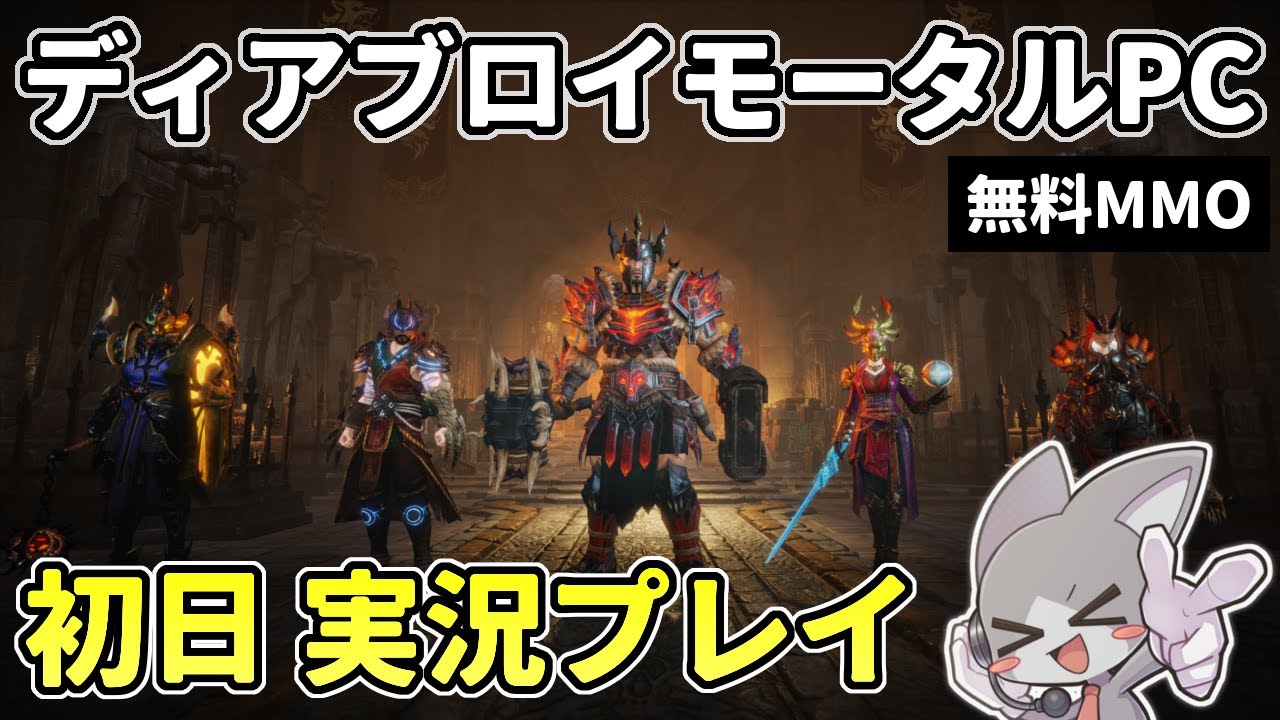
ディアブロ イモータルのPC版は、大画面での表示に加えてキーボードとマウスによる操作に対応しています。モバイル版とは操作体系が異なるため、初期設定のままプレイすると移動やスキルの照準合わせで操作に引っかかりを覚える場合があります。
PC版で快適に戦闘を進めるためには、WASD移動とマウスクリック移動の使い分けを理解し、押しやすい位置へキーバインドを変更することが重要です。ここでは、PC環境での操作設定の要点と、戦闘や周回の効率を落とさないための調整手順をまとめます。
WASD移動とマウスクリック移動の使い分け
PC版には、従来のハックアンドスラッシュでおなじみのマウスクリック移動と、キーボードのWASDキーを使った直接移動の2種類が用意されています。戦況や移動距離に応じて使い分けることで、操作の負担を減らせます。
- 戦闘時(WASD移動を推奨): キャラクターの進行方向を左手で制御できるため、マウスカーソルを常に敵へ向けたまま後退や旋回を行う「引き撃ち」がしやすくなります。敵の攻撃予兆を避けながら位置取りを保つボス戦やダンジョン攻略で有効です。
- 探索時(クリック移動を推奨): 街中での移動や長距離のマップ移動では、目的地点やクエストの自動ナビゲーション指示をクリックする操作のほうが、キーを押し続ける必要がなく手の負担を軽減できます。
キーバインドとスキル照準の設定
戦闘をスムーズに進めるには、WASDキーに左手を置いた状態で無理なく届く位置へ主要スキルを配置する必要があります。
- 緊急回避スキルの再配置: 危険区域から即座に離脱できるよう、親指で素早く押せるスペースキーや、WASDの周辺キーへ移動スキルを割り当てます。
- ポーションキーの誤爆防止: 回復薬は使用後にクールダウンが発生するため、移動キー操作中に誤って触れない位置へ固定します。
- 範囲・方向指定スキルの確認: マウスカーソルの位置へ放たれるスキルは、キー入力と同時にカーソル位置へ素早く展開できるよう、事前に操作設定画面で使用感を試走しておきます。
デバイスによる操作性の違い
PC版はキーボード・マウス操作のほか、ゲームパッド(コントローラー)の接続にも対応しています。プレイスタイルやコンテンツの目的に応じて使い分けてください。
| 操作項目 | キーボード・マウス操作 | コントローラー操作 |
|---|---|---|
| キャラクター移動 | WASDによる素早い方向転換 | スティックによる滑らかな360度移動 |
| スキルの照準 | マウスによる高精度なカーソル指定 | スティックの倒し込み(微調整に慣れが必要) |
| UI・インベントリ操作 | クリックで素早い装備整理が可能 | カーソル操作が必要でやや時間を要する |
| プレイ時の疲労感 | 手首や指先に負担がかかりやすい | リラックスした姿勢を保ちやすい |
精密な照準や素早いメニュー操作を重視する場合はキーボード・マウスが適しており、長時間のストーリー進行やレベル上げをゆったり進めたい場合はコントローラーが適しています。
序盤に確認しておきたいオプション設定
PC版を導入した直後は、戦闘中の視認性とドロップ回収のテンポを上げるために、以下の環境設定を確認してください。
- フレームレートと表示設定: デフォルトで制限がかかっている場合は、自身のPCスペックに合わせてフレームレート上限を60fps以上へ引き上げます。描画を滑らかにすることで、敵の攻撃モーションやスキルの弾道が見切りやすくなります。
- アイテムの自動拾得: オプション内の自動拾得設定を有効にし、指定したレアリティの装備を歩行時に自動で回収できるようにします。手動クリックによる拾得動作を減らすことで、ドロップアイテム誤認による誤クリックを防ぎ、戦闘の流れを維持できます。
- 画面表示とリキャスト確認: 大画面モニターではUIが画面端に配置されるため、クールダウン表示や自身のライフゲージへの視線移動が大きくなります。足元の予兆範囲に意識を向けつつ、スキルの再使用タイミングを把握しやすい視野の配分に慣れておきましょう。

【ディアブロ イモータル】無料コード
現在使えるコードと入力方法を確認できます。

佐藤 美咲
佐藤美咲は資源計画、基地の成長、長期的なアカウントに影響する序盤の選択を中心に、実用的な攻略を執筆します。
コミュニティ
プレイヤーコメント
この攻略について88人のプレイヤーがコメントしました。
説明がわかりやすく、初めてでも理解しやすいです。
間違ったものを強化する前に読んでおけばよかったです。
ディアブロ イモータルを遊ぶ人に役立つ攻略です。特にゲーム攻略の説明がよかったです。
今日試してみたら、以前のやり方よりうまく進められました。