
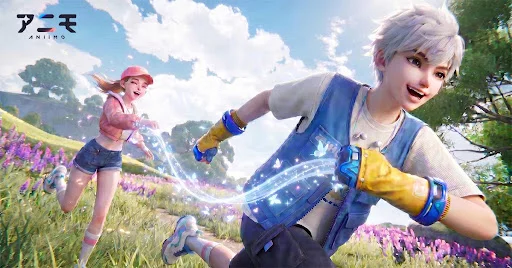
PS5 Proで『アニモ』をプレイする際、画面の滑らかさと操作の応答性を確保するには、グラフィックやカメラの設定調整が有効です。4K対応環境においてパフォーマンス重視の設定を選択し、視点操作やボタン配置を整えることで、フィールド探索や戦闘時の操作ミスを抑えられます。
本記事では、PS5 Proの性能を活かすグラフィックモードの選び方と、快適な立ち回りを支える操作設定のポイントをまとめています。
PS5 Proにおけるグラフィック設定の選択
PS5 Proで高精細な4K表示を行いながら安定した動作を得るには、グラフィック設定で「パフォーマンスモード」を選択します。
- 応答性と視認性の確保: フレームレート優先の設定にすることで、敵の予備動作を識別しやすくなり、回避行動などの入力遅延を抑えられます。
- 高負荷時の動作安定: 戦闘時などの画面硬直を防ぐため、設定メニューからパフォーマンス重視のプリセットを選択し、処理負荷を軽減します。
カメラ視点とターゲット固定の調整
広大なマップの探索や激しい戦闘では、カメラの挙動が勝敗や移動効率に大きく影響します。以下の設定と操作を組み合わせることで視界を安定させます。
| 設定・操作項目 | 調整方針と役割 |
|---|---|
| カメラ感度 | 周囲の環境変化に素早く対応するため、探索時は感度をやや高めに設定する |
| カメラ距離 | 視界を広く保ち周囲の状況を把握しやすくするため、カメラ位置を少し離す |
| ターゲットロック | 動きの速いアニモや複数の敵を追跡する際、視点を固定してブレを防ぐ |
| 視点リセット | 視界が乱れた際に即座に実行し、カメラの位置を正面に正す |
操作配置の最適化と動作環境の整備
標準のボタン配置で直感的な操作が難しい場合は、設定メニューから割り当てを変更して指の負担や操作手順を減らします。
- トリガーボタンの活用: 頻繁に使用するスキルや主要アクションをトリガーボタンに配置することで、視点操作を行ったまま攻撃や防御を実行しやすくなります。
- 設定の確認と維持: 本体やゲームのアップデートが行われた際は設定項目を再確認します。また、ストレージの空き容量を確保しておくことで、読み込み時間の増加を抑えられます。

【アニモ】無料コード
現在使えるコードと入力方法を確認できます。

佐藤 美咲
佐藤美咲は資源計画、基地の成長、長期的なアカウントに影響する序盤の選択を中心に、実用的な攻略を執筆します。
コミュニティ
プレイヤーコメント
この攻略について141人のプレイヤーがコメントしました。
序盤に迷う時間をかなり減らせました。
この記事でゲーム攻略がよくわかりました。
知りたかったことにそのまま答えてくれる記事でした。
説明がわかりやすく、初めてでも理解しやすいです。