
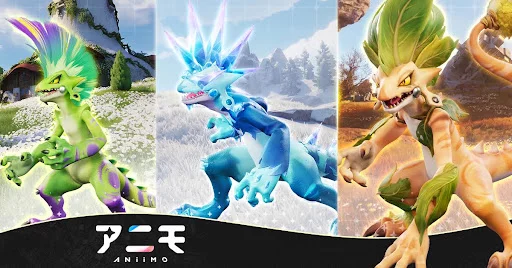
『アニモ』をPCとスマホ(iPhone)でプレイする場合、グラフィックの描画精度と操作方法に明確な差があります。プレイスタイルやプレイ目的に合わせて端末を使い分けると、ゲームの攻略効率が向上します。
高難度の戦闘や視覚的な臨場感を重視する場合はPC版、移動中の日課消化やメニュー操作を優先する場合はスマホ版が適しています。
グラフィック品質と環境描画の違い
PC版とスマホ版では、環境光の描画と遠景の表示密度に大きな違いがあります。
PC版の視覚的特徴
- 水面や金属オブジェクトへの環境光の反射がリアルタイムで描画されます。
- 遠くの景観や植物の描画密度が高く設定されています。
- 遠方に配置されたギミックやアニモの位置を早期に視認できます。
スマホ版の視覚的特徴
- 動作負荷を低減するため、テクスチャや影の解像度が調整されています。
- 遠景の表示遅延が発生する場合があります。
- 主要なキャラクターやアニモの輪郭は明確に表示され、戦闘や収集に必要な視認性は確保されています。
操作感と画面UIの違い
操作性においては、精密な視点移動が得意なPC版と、直感的なタッチ操作が可能なスマホ版で利便性が異なります。
| 項目 | PC版 | スマホ版 |
|---|---|---|
| 操作方法 | キーボード・マウス | タッチパネル |
| 視点制御 | 素早く精密なカメラ操作が可能 | 移動と視点操作の同時入力に慣れが必要 |
| メニュー操作 | カーソル移動による選択 | 直感的なタップ操作 |
| 適した場面 | 高難度ボス戦・パズルギミック | 素材収集・図鑑確認・メニュー確認 |
PC版はマウスによる精密な視点コントロールができるため、素早いターゲット切り替えや敵の攻撃回避が容易です。スマホ版はメニュー開閉やアイテム選択を画面タップで直接行える利点があります。
目的別の使い分け
プレイする内容に応じて端末を切り替えることで、効率よく攻略を進められます。
PC版でのプレイが適している場面
- メインストーリーの進行や高難度ボスとの戦闘
- 広大なエリアの長時間探索やスクリーンショットの撮影
- 複雑な拠点建設や細かなリソース管理
スマホ版でのプレイが適している場面
- 日課の素材収集やログインボーナスの受け取り
- 移動中やスキマ時間を利用した短時間プレイ
- アニモの育成状態の確認や図鑑のチェック
動作を安定させるグラフィック設定
フレームレートを安定させることで、どのプラットフォームでも快適にプレイできます。端末のスペックに合わせて設定を調整してください。
PC版の設定調整
アニモが多数表示されるエリアで動作が重くなる場合は、グラフィック設定の「影の品質」や「アンチエイリアス」を下げることで負荷を軽減できます。
スマホ版の設定調整
発熱やバッテリー消費を抑えるため、グラフィック設定を「低〜中」に設定することをおすすめします。長時間のプレイ時は高負荷な戦闘時以外設定を控えめに保つことで、安定した動作を維持しやすくなります。

【アニモ】無料コード
現在使えるコードと入力方法を確認できます。

高橋 愛
高橋愛はRPGや収集ゲームを担当し、編成、キャラクター育成、序盤の失敗を避ける方法を説明します。
コミュニティ
プレイヤーコメント
この攻略について148人のプレイヤーがコメントしました。
ヒントが実用的で、順番どおりに試しやすいです。
説明がわかりやすく、初めてでも理解しやすいです。
序盤に迷う時間をかなり減らせました。
この記事で資源管理がよくわかりました。