
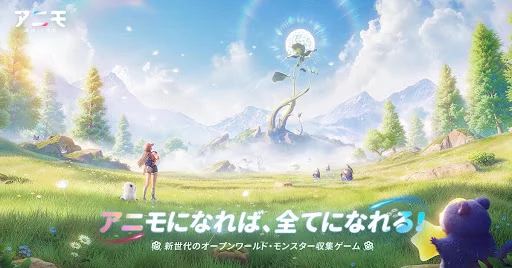
『アニモ』のプレイを開始したら、探索や戦闘をスムーズに行うために、まず初期設定を見直しましょう。デフォルト設定のまま進めると、画面のブレやフレームレート低下による入力遅延、頻繁に使うアクションの押しづらさから、本来のパフォーマンスを発揮できない場合があります。
この記事では、視認性と操作性を高めるためのグラフィック、キーバインド、カメラ、UIの具体設定と調整手順を解説します。
グラフィック設定でフレームレートを最優先する
広大なマップの探索や戦闘において、敵のアニモの動きや攻撃を正確に察知するには、画面の応答速度(フレームレート)の安定が不可欠です。画質設定を「最高」にすると負荷が高まり、入力遅延の原因になります。
- レスポンスの確保: 解像度や影の品質を一段階下げ、常にフレームレートが安定する状態を維持します。
- 視認性の向上: 描画の遅れを抑えることで、遠くの対象を素早く確認でき、戦闘時の回避操作も正確に行いやすくなります。
PCのスペックに合わせて、画質の見栄えよりも画面の滑らかさを優先して調整してください。
直感的に操作するためのキーバインド変更手順
デフォルトのキー割り当てから、押しやすい位置へ配置を変更することで、移動や戦闘時の操作効率が向上します。「回避」や「アニモの切り替え」など、使用頻度の高いアクションは左手だけで素早く押せる位置に配置するのが基本です。
- 設定メニューから「入力/キーボード」タブを開きます。
- 「回避」キーを、マウスのサイドボタンや「左Ctrl」など押しやすい位置に変更します。
- 「アニモの呼び出し」など頻繁に使う機能を、ホームポジションから指を離さずに押せるキーに割り当てます。
- 変更を保存したら、チュートリアルエリアなどの安全な場所で反応速度と押し心地を確認します。
カメラ感度と追従速度の調整
視点移動の感度とカメラの挙動を調整することで、高低差のある地形や激しい戦闘でも対象を見失いにくくなります。
| 設定項目 | 調整の基準と効果 |
|---|---|
| カメラ感度 | 壁などの目標に向けて視点を振った際、視線がブレずにピタッと止まる数値に合わせます。感度が高すぎると照準が定まらず、低すぎると周囲の確認が遅れます。 |
| カメラ追従速度・自動補正 | 追従速度を速めに設定します。キャラクターの動きに視点がしっかり追従することで、移動時や戦闘中に敵の位置を把握しやすくなります。 |
UI表示と戦闘エフェクトの最適化
画面上に表示される情報を整理すると、戦闘中の視界がクリアになり、状況判断がしやすくなります。
- HUDとクエスト表示: 不要な表示項目やクエストトラッカーを整理し、画面上の情報過多を防ぎます。
- エフェクト設定: 戦闘中のエフェクトが過剰で敵が見づらい場合は、エフェクトの透明度や規模を下げて、敵の予備動作を確認しやすくします。
プレイを続けながら操作感や画面の見やすさを確認し、自分のやりやすい設定へ微調整を重ねてください。

【アニモ】無料コード
現在使えるコードと入力方法を確認できます。

鈴木 翔太
鈴木翔太はライブサービスゲーム、イベント、報酬システム、毎日の効率的な進め方をわかりやすく整理します。
コミュニティ
プレイヤーコメント
この攻略について41人のプレイヤーがコメントしました。
説明がわかりやすく、初めてでも理解しやすいです。
ヒントが実用的で、順番どおりに試しやすいです。
序盤に迷う時間をかなり減らせました。
今日試してみたら、以前のやり方よりうまく進められました。