
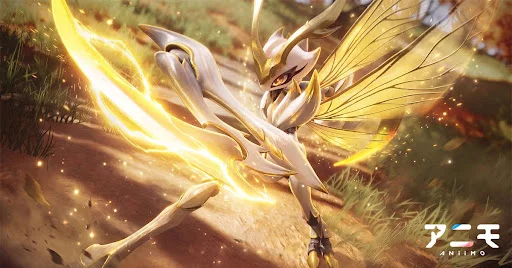
『アニモ』は美しいグラフィックと広大なフィールドが魅力の作品ですが、高解像度描画やライティング処理により、PCやモバイル端末への描画負荷が高くなりやすい側面があります。プレイ中にフレームレートの低下やカクつき、端末の発熱を感じた場合は、画質設定を抑えてフレームレートの安定を最優先にする「引き算」の調整が有効です。
本記事では、描画負荷を低減するために優先して変更すべき設定項目と、戦闘中の視認性確保や発熱対策を含むパフォーマンス最適化の手順を解説します。
優先して見直すべきグラフィック設定項目
動作が重いと感じた場合は、ゲーム内の設定メニューから描画負荷に大きく影響する項目を優先して引き下げます。
| 設定項目 | 調整内容 | 期待できる効果 |
|---|---|---|
| シャドウ品質(Shadow Quality) | 「高」から「中」へ変更 | 視覚変化を抑えつつ、大幅なFPS向上が見込める |
| 植生密度(Vegetation Density) | 設定を控えめに変更 | 草木の描画範囲を狭め、フィールド探索中の描画ラグを軽減する |
| アンチエイリアス(Anti-Aliasing) | ジャギーが気にならない程度に下げる | 画面の輪郭処理の負荷を減らし、安定性を高める |
最高画質のままプレイするのではなく、まず上記の項目を下げることで、ゲーム体験を大きく損なわずに動作の軽快さを確保しやすくなります。
戦闘の視認性と安定性を高めるエフェクト調整
スキルの連発や特殊な気象条件下での戦闘では、豪華な画面エフェクトによってシステム負荷が高まるだけでなく、敵の攻撃予兆やギミックが見えにくくなる問題が発生します。
このような状況では、設定メニューの「エフェクト品質」や「ポストプロセス」を一段階下げる調整が効果的です。エフェクトの密度や透明度が緩和され、フレームレートの維持に加えて敵の挙動を正確に把握しやすくなり、生存率の向上につながります。
設定変更以外で実施すべきパフォーマンス改善策
画質設定の調整を行っても動作が改善しない場合や、長時間のプレイで動作が徐々に重くなる場合は、システム環境や物理的な熱対策を確認します。
- グラフィックドライバーの更新
PCでプレイしている場合は、最新のグラフィックドライバーへ更新して描画エンジンの調整に対応させます。
- 不要なアプリケーションの停止
バックグラウンドで動作している他のアプリを終了し、システムリソースを『アニモ』へ優先的に割り当てます。
- 端末の冷却対策
端末が高温になると、熱による性能制限(サーマルスロットリング)が働きフレームレートが低下します。冷却ファンやヒートシンクを活用して端末の温度を低く保ち、性能低下を防いでください。
まずはフレームレートの安定を基準に設定を下げ、動作に余力があることを確認してから徐々に画質を上げていく手順をとることで、環境に合わせた快適なプレイ状態を構築できます。

【アニモ】無料コード
現在使えるコードと入力方法を確認できます。

田中 拓也
田中拓也はAndroidゲームのPCプレイ、エミュレーター設定、操作、性能調整、トラブル解決を担当します。
コミュニティ
プレイヤーコメント
この攻略について143人のプレイヤーがコメントしました。
説明がわかりやすく、初めてでも理解しやすいです。
知りたかったことにそのまま答えてくれる記事でした。
ヒントが実用的で、順番どおりに試しやすいです。
今日試してみたら、以前のやり方よりうまく進められました。