
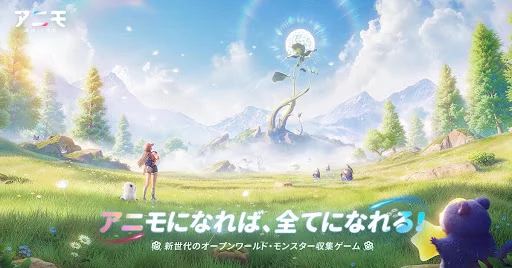
『アニモ』のモバイル版をプレイする際は、使用する端末の動作環境を整え、通信や操作の設定を最適化しておくことが重要です。
動作が重い場合の設定変更、ログイン不具合や遅延(ラグ)が発生した際の切り分け手順、フィールド探索や戦闘をスムーズに行うための操作カスタマイズ方法を解説します。
モバイル端末の動作環境と安定化設定
スマホでプレイする際にカクつきや端末の発熱が発生する場合は、端末状態とゲーム内のグラフィック設定を確認してください。
- OSバージョンと空き容量: システムを最新のOSへ更新し、今後のアップデートデータが入るストレージ容量をあらかじめ確保しておきます。
- 画質とフレームレートの調整: 動作が不安定な場合は、設定メニューの「画質」を「中」または「低」に下げてください。フレームレート設定を優先することで、戦闘時の操作遅延を軽減できます。
接続トラブルが発生した場合の確認と対処手順
ゲームへのログインができない場合や、通信の遅延・マッチング不具合が頻発する場合は、以下の手順でトラブルの切り分けを行います。
- リージョンサーバーの選択確認: アカウント作成時に選択したサーバーが適切か確認します。誤ったリージョンを選択すると、通信ラグの原因になります。
- キャッシュのクリア: アプリのアップデート後に動作が重くなった場合は、ゲーム内の設定画面からキャッシュの消去を行います。
- 通信環境の切り替え: モバイル通信とWi-Fiを切り替え、電波状況の良い安定した回線で再接続を試みます。
探索と戦闘を快適にする操作カスタマイズ
タッチ操作での誤操作を防ぎ、フィールドでのアニモ捕獲や回避アクションをスムーズに行うため、設定画面の「操作」タブから環境を調整します。
| 設定項目 | 調整内容と効果 |
|---|---|
| カメラ感度・追従速度 | 視点移動のスピードを調整し、アニモの捕獲時や戦闘時の素早い視点変更に対応させます。 |
| ボタン配置・サイズ | 手の大きさに合わせてボタンの配置やサイズを変更し、誤操作を防ぎます。 |
アカウント連携とデータ引き継ぎの注意点
PC版とのデータ共有や将来的な端末の移行を行う場合は、事前に公式アカウントとの紐付けを完了させておく必要があります。アカウント連携を行っておくことで、トラブル時のデータ消失を防ぎ、新しい環境でもそのままプレイを継続できます。

【アニモ】無料コード
現在使えるコードと入力方法を確認できます。

鈴木 翔太
鈴木翔太はライブサービスゲーム、イベント、報酬システム、毎日の効率的な進め方をわかりやすく整理します。
コミュニティ
プレイヤーコメント
この攻略について155人のプレイヤーがコメントしました。
今日試してみたら、以前のやり方よりうまく進められました。
いい攻略です。ほかのアニモ記事も続けて確認します。
説明がわかりやすく、初めてでも理解しやすいです。
ヒントが実用的で、順番どおりに試しやすいです。