
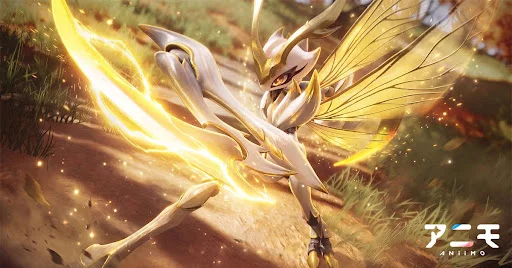
『アニモ』では、冒険を開始する際に細部まで作り込めるキャラクタークリエイションが用意されています。顔の輪郭や肌の質感、瞳のディテールから髪色のグラデーションまで、数値を調整して好みの外見を作成できます。
本記事では、アニモのキャラメイクで調整できる具体的な項目と、効率よく納得のいくキャラクターに仕上げるための作成手順を解説します。
調整できる主なキャラメイク項目
アニモのキャラメイクは、単に用意されたパーツを選ぶだけでなく、スライダーによる数値調整で細かく見た目を変更できます。
| 調整カテゴリ | 主なカスタマイズ内容 | 特徴とポイント |
|---|---|---|
| 顔の造形 | 頬のライン、顎の尖り具合など | 輪郭や立体感を変更し、キャラクターの基本的な印象を決める。 |
| 肌の質感 | 肌の色味、彩度、明度 | 自然な肌色からファンタジー調の色合いまで幅広く表現可能。 |
| 瞳のディテール | 瞳の形、色のグラデーション | 個性を強調するパーツ。グラデーションの設定で深みを出せる。 |
| 髪型・髪色 | 部位別の長さ、ハイライト、グラデーション | 前髪やサイドなどのシルエット調整や、複数色の組み合わせが可能。 |
髪型とカラー設定の活用
髪型の調整では、前髪・サイド・バックなどの長さを個別に変更できる場合があります。髪色についても単一の色を指定するだけでなく、ハイライトやグラデーションを重ねて設定できるため、テーマカラーを決めておくと統一感のあるデザインに仕上がります。瞳の色と同系色で合わせるか、アクセントになる色を選ぶかで雰囲気が大きく変わります。
キャラメイクを効率よく進める手順
自由度が高い反面、ゼロからすべてを調整すると時間がかかりやすくなります。以下の手順に沿って作成を進めるとスムーズです。
- ベースとなるプリセットを選択する
まずは用意されているプリセットの中から、イメージに最も近いものを1つ選びます。
- 全体的なパーツと輪郭を整える
顔の造形スライダーを動かし、顎のラインや顔立ちのバランスを調整します。数値の変化は画面にリアルタイムで反映されるため、少しずつ動かして確認します。
- 髪型とカラーを設定する
髪型を選び、長さやカラー配置を微調整します。瞳の色や肌の質感もこの段階で合わせて調整します。
- 作成データを保存して見比べる
作成途中のデータは特定のタイミングで保存できます。複数のパターンを保存しておき、見比べながら最終的な仕上がりを決定してください。
作成時の確認点
キャラメイク画面と実際のフィールド上では、ライティングや周囲の環境によって見た目の印象が変化することがあります。画面上で光源や背景を切り替える機能が用意されている場合は、屋内外や異なる光の当たり方で見え方に問題がないか事前に確認しておくと失敗を防げます。
時間をかけて作成したキャラクターは、広大なアイディル大陸を探索する際の没入感を高めてくれます。まずはプリセットをベースに好みの調整を加え、納得のいく外見で冒険を開始してください。

【アニモ】無料コード
現在使えるコードと入力方法を確認できます。

高橋 愛
高橋愛はRPGや収集ゲームを担当し、編成、キャラクター育成、序盤の失敗を避ける方法を説明します。
コミュニティ
プレイヤーコメント
この攻略について48人のプレイヤーがコメントしました。
序盤に迷う時間をかなり減らせました。
アニモを遊ぶ人に役立つ攻略です。特にキャラクター育成の説明がよかったです。
知りたかったことにそのまま答えてくれる記事でした。
次の更新でキャラクター育成をもう少し詳しく説明してほしいです。