
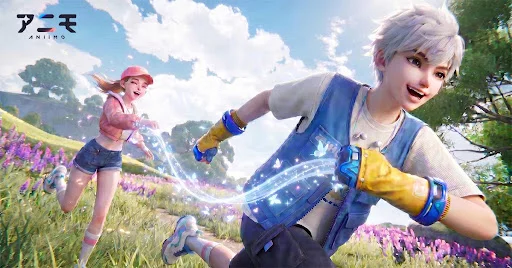
『アニモ』の広大なオープンワールドを効率よく探索し、目的のモンスターをスムーズに捕獲するには、操作設定の最適化が重要です。初期設定のままプレイすると、視点移動の遅さやボタン配置の違和感がストレスになる場合があります。
本記事では、移動中の画面操作や戦闘・捕獲時の精度を向上させるための設定項目と調整の手順を整理して解説します。
カメラ設定の調整による視界と移動の改善
フィールド探索時の視点操作は、周囲の状況把握やアイテムの採取、野生のアニモ発見に直接影響します。まずはカメラの感度と追従挙動を見直してください。
| 設定項目 | 調整方針 | 期待できる効果 |
|---|---|---|
| 視点移動感度 | デフォルトよりやや高めに設定 | 索敵や急な方向転換が素早くなる |
| カメラ追従 | 自動追従を控えめ、または手動中心に変更 | 高低差のある地形での足元確認が容易になり、画面酔いを防ぐ |
特に山岳地帯や高低差の激しいエリアでは、カメラを自律的に動かさない設定へ変更することで、目的の方向へ視点を固定しやすくなります。
移動と捕獲をスムーズにするボタン配置とショートカット
移動時間が長くなるオープンワールドでは、頻繁に使うアクションの押しやすさが快適性を左右します。
- ダッシュとジャンプの配置: 指を無理なく伸ばせる位置にダッシュボタンを割り当てることで、スタミナを管理しながらの地形移動がスムーズに行えます。
- ショートカットの活用: 捕獲用アイテムや切り替え用スキルはショートカットに登録します。レアなアニモに遭遇した際や敵から急襲された際にも、素早く必要な行動を実行できます。
戦闘・捕獲時の精度を上げる操作調整
狙ったアニモを確実に捕獲するには、対象を画面内に捉え続ける精密な操作が求められます。
ターゲットロックの活用
乱戦時や移動速度の速い対象を狙う場合は、ターゲットロック機能を有効にします。カメラが自動的に対象を追従するため、スキル発動やアイテム投擲の精度が高まります。
ボタンの入力形式(タップ / 長押し)の確認
捕獲アイテムの使用時に「タップ」か「長押し」かを選択できる仕様の場合、自分の操作の慣れに合わせて調整してください。長押し操作でキャンセルができる設定にしておくと、誤操作によるアイテムの無駄遣いを防げます。
モバイル版とPC版ごとの設定ポイント
『アニモ』を異なるデバイスでプレイする場合、それぞれの画面構成や入力機器に合わせた個別のカスタマイズが必要です。
- モバイル版: HUD(操作ボタン)のサイズを適切に調整し、透明度を少し下げることで、画面上の視界を広げつつ誤タップを防止できます。
- PC版: マウスのサイドボタンが存在する場合は、「回避」や「捕獲」といった緊急性の高いアクションを割り当てておくと、戦闘中の咄嗟の反応速度を維持しやすくなります。
設定を変更・運用する際の手順
設定を一度に大きく変えすぎると操作ミスを招く原因になります。以下の手順で段階的に調整を行ってください。
- カメラ感度やボタン配置などの設定項目を1点だけ変更する。
- 危険度の低いエリアへ移動し、移動・採取・捕獲の操作感をテストする。
- 違和感がなければ次の項目を調整し、徐々に自分のプレイ環境へ最適化させる。

【アニモ】無料コード
現在使えるコードと入力方法を確認できます。

鈴木 翔太
鈴木翔太はライブサービスゲーム、イベント、報酬システム、毎日の効率的な進め方をわかりやすく整理します。
コミュニティ
プレイヤーコメント
この攻略について109人のプレイヤーがコメントしました。
知りたかったことにそのまま答えてくれる記事でした。
次の更新でゲーム攻略をもう少し詳しく説明してほしいです。
間違ったものを強化する前に読んでおけばよかったです。
説明がわかりやすく、初めてでも理解しやすいです。