
『アズールプロミリア』では、画面上のインターフェース(UI)の配置を把握し、プレイ環境に合わせて操作や描画設定を調整することで、戦闘や探索の操作性が大きく向上します。
デフォルト設定のままプレイするのではなく、自身の端末や操作スタイルに合わせて各種項目を見直すことが重要です。本記事では、基本UIの役割と、優先して変更すべき設定手順をまとめて解説します。
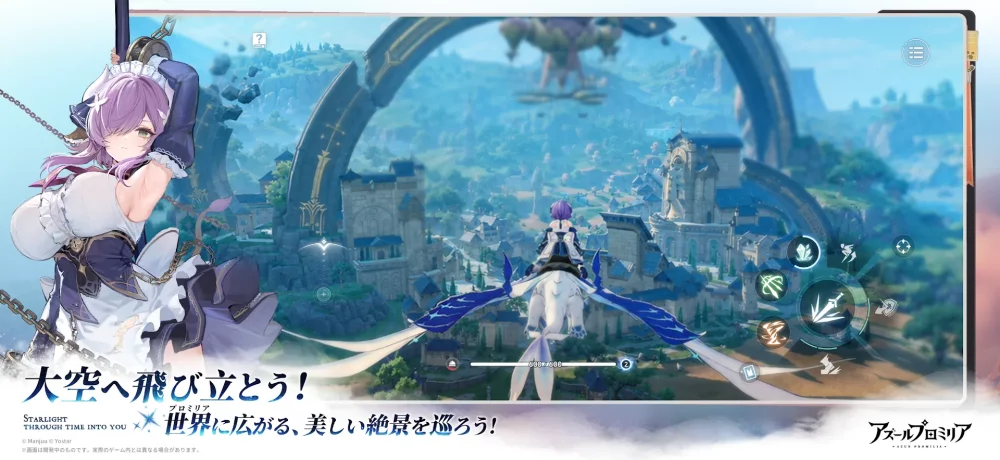
画面レイアウト(UI)の基本構成と探索機能
戦闘やフィールド移動で必要となる情報は、画面内の各エリアに整理されています。配置と役割を把握しておくことで、状況の判断がスムーズになります。
- 画面左上(ミニマップ): 自キャラクターの現在地、ターゲットまでの距離、設定した目的地のガイドラインが表示されます。
- 画面右側(クイックメニュー): 探索時に使用するアイテムや、連れていく仲間「キボ」の切り替えを行えます。
- 画面下部(アクションボタン): 通常攻撃やコンボ、スキルの発動ボタンが配置されています。
- 探索用ガイド: フィールド上の環境ギミックなどでキボの特殊能力を使用する際、画面上に強調表示されます。
マップ画面でのガイド機能活用
広大なフィールドを移動する際は、マップ画面のフィルタリング機能とウェイポイント機能を活用します。
- フィルタリング機能: マップ上でアイコンを選択し、採取可能な資源や未発見のキボの位置を絞り込んで表示します。
- ウェイポイント(ピン留め): 行きたい目的地にピンを立てることで、ミニマップ上に最短ルートのガイドラインを表示させます。
戦闘と移動を快適にする操作・カメラ設定
スピード感のある戦闘で素早く回避やスキル発動を行うため、カメラ感度やキー配置(キーバインド)を変更してください。
| 設定項目 | 調整のポイントと設定理由 |
|---|---|
| カメラ感度 | 視点のブレを抑えつつ敵を見失わないよう、上下・左右の移動感度や追従速度を微調整します。 |
| ターゲットロック | 敵が混戦している場面でも対象を素早く固定できるよう、押しやすいキーやボタンへ割り当てます。 |
| スキル・回避キー | 使用頻度の高いキボの連携スキルや回避行動を、指が届きやすい位置に再割り当てします。 |
回避キーを操作しやすいボタンへ設定しておくことで、敵の攻撃を引きつけてかわす動きを行いやすくなります。
画面の表示と動作を安定させるグラフィック設定
描画の遅延やフレームレートの低下は、戦闘中のスキル連携や回避のタイミングに影響します。安定した動作を確保するために以下の項目を調整してください。
- フレームレート制限: 画面描画の急激な変動を抑えるため、「60FPS」に固定します。
- エフェクト・影の品質: 戦闘中のエフェクトで画面が見づらくなったり動作が重くなったりする場合は、影の品質やエフェクト密度を下げて描画負荷を軽減します。
- 垂直同期(V-Sync): 画面にチラつき(ティアリング)が発生する場合のみ「オン」に切り替えます。
各種設定の変更が完了した後は、トレーニング機能などを利用して実際の挙動や操作感を確認し、調整を完成させてください。

【アズールプロミリア】無料コード
現在使えるコードと入力方法を確認できます。

高橋 愛
高橋愛はRPGや収集ゲームを担当し、編成、キャラクター育成、序盤の失敗を避ける方法を説明します。
コミュニティ
プレイヤーコメント
この攻略について113人のプレイヤーがコメントしました。
説明がわかりやすく、初めてでも理解しやすいです。
間違ったものを強化する前に読んでおけばよかったです。
この記事でゲーム攻略がよくわかりました。
次の更新でゲーム攻略をもう少し詳しく説明してほしいです。