
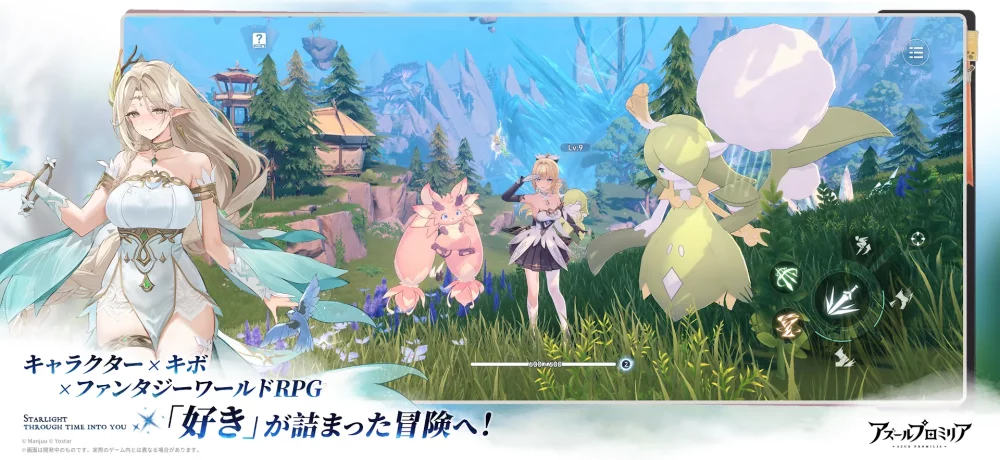
『アズールプロミリア』のCBT(クローズドβテスト)では、広大なフィールドの探索やキボの育成、拠点の管理など多くの要素が存在します。画面上に表示される情報量が多いため、どこで何を設定・管理できるのかを早めに把握しておくことが、スムーズな進行につながります。
ここでは、CBT環境におけるメインメニューの基本構造と、探索や戦闘を効率化するために優先して確認したい操作ポイントを整理して紹介します。
キャラクター・キボ管理画面の基本操作
メニューの画面左側にあるタブからは、パーティに編成中のキャラクター情報や同行しているキボのステータスを確認できます。
フィールドの環境ギミックを解除する際は、キボの「探索スキル」や「戦闘タイプ」の確認と切り替えが必要です。状況に応じた切り替えをスムーズに行うために、以下の手順と確認ポイントを意識してください。
- 画面左側のタブから編成中のキャラクターと同行キボの一覧を開きます。
- 進行するステージの環境やギミックに合わせて、対応する探索スキルを持つキボを選びます。
- 事前にプリセット登録を行うことで、戦闘用と探索用の切り替えが円滑になります。
育成リソースを投入する前に、現在の進行エリアに適したタイプのキボが選ばれているか詳細画面で確認してください。
インベントリの分類と素材整理
収集したアイテムや装備は、インベントリ画面でカテゴリごとに自動分類されます。必要な素材を素早く探すには「絞り込み機能」の活用が効果的です。
| カテゴリ | 主な用途と確認ポイント |
|---|---|
| 素材 | 拠点建設やクラフトに使用します。バッグを圧迫しやすいため、定期的に確認します。 |
| 消費アイテム | 回復薬やバフアイテムの所持数を管理し、探索前の補充に役立てます。 |
| 重要アイテム | クエスト進行に必要なキーアイテムが格納されます。目的地に迷った際の確認用です。 |
所持枠に空きがない場合は、不要な素材を売却するか拠点の設備強化へ回して整理してください。
拠点管理メニューと配置の最適化
拠点の育成状態は、メニュー内の拠点タブからリアルタイムで確認可能です。生産施設へキャラクターを配置すると、生成効率や収穫量にボーナスが加算されます。
- 手動調整前の自動配置: メニュー画面にある「配置最適化」を選択すると、所持キャラクターの中から適した組み合わせが自動で設定されます。
- 稼働状態の維持: 定期的に拠点タブを開き、生産施設が停止していないか稼働状況をチェックします。
手動で細かく配置を調整する前に自動配置機能を活用することで、素材の生産を途切れさせずに運用できます。
クエスト追跡とマップの活用
画面右側に表示されるクエストリストを選択すると詳細が切り替わり、目標地点までのルートがマップ上に表示されます。
- クエスト詳細画面を開き、達成報酬(経験値や素材)を確認して優先度を決めます。
- 追跡したい目標を選択し、フィールド上の誘導マーカーを表示させます。
- マップ上でグレーアウトしている未解放の「転送ゲート」がある場合、目的地への移動効率を上げるために優先して解放へ向かいます。
広大な地形を移動する際は、転送ゲートによるワープ地点を増やしておくことで移動時間を大幅に短縮できます。
設定メニューによる環境調整
操作感や画面の視認性に違和感がある場合は、設定メニューから各種項目を調整します。
- 入力感度の調整: 画面の視点移動やターゲット切替の速度を調整し、回避行動の遅れを防ぎます。
- カメラ距離の設定: キャラクターやキボとの距離感を調整し、戦闘中の状況把握を容易にします。
- UI表示の個別オフ: 画面上の情報が多く戦闘や探索の妨げになる場合、不要な表示を非表示にして視認性を高めます。
プレイ環境(PCまたはモバイル)に合わせて設定項目を微調整しておくことで、長時間のプレイでも快適に操作を続けられます。

【アズールプロミリア】無料コード
現在使えるコードと入力方法を確認できます。

鈴木 翔太
鈴木翔太はライブサービスゲーム、イベント、報酬システム、毎日の効率的な進め方をわかりやすく整理します。
コミュニティ
プレイヤーコメント
この攻略について28人のプレイヤーがコメントしました。
説明がわかりやすく、初めてでも理解しやすいです。
知りたかったことにそのまま答えてくれる記事でした。
いい攻略です。ほかのアズールプロミリア記事も続けて確認します。
序盤に迷う時間をかなり減らせました。