
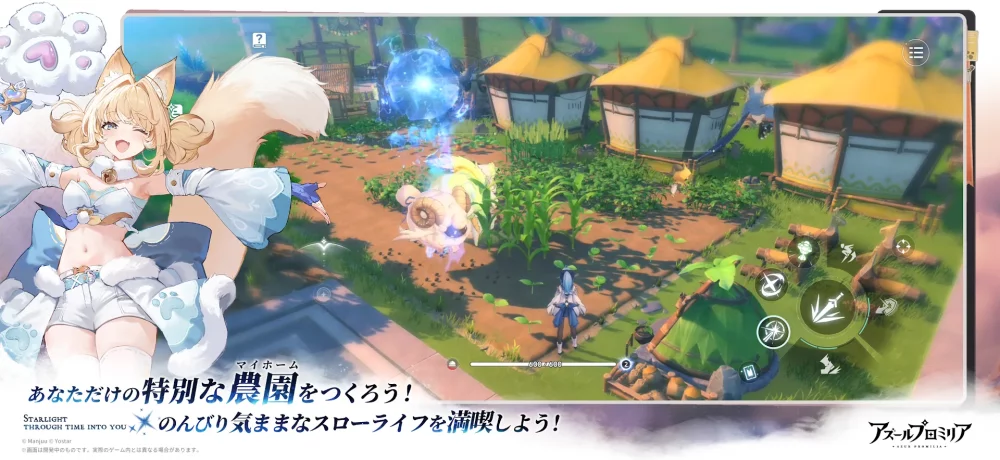
『アズールプロミリア』のテストプレイや配信中にゲームが突然終了(クラッシュ)する場合、主な要因はPCリソースの不足やゲーム内グラフィック処理の過負荷です。オープンワールドの探索やエフェクト処理は負荷が高く、特にテスト環境では最適化の途上であるため、設定調整による負荷軽減が欠かせません。
動作の低下やクラッシュを防ぐには、ゲーム内の描画設定を落とすだけでなく、OBSなどの配信ソフト側の設定やストレージ・メモリの管理を合わせて行うことが重要です。
動作を安定させるゲーム内グラフィック設定
グラフィック処理の負荷を軽減し、GPUの過熱やメモリ不足によるクラッシュを防ぐための優先設定です。
| 設定項目 | 推奨設定 | 軽減できる負荷・効果 |
|---|---|---|
| フレームレート | 60fps制限 | GPUの過度な高負荷と急激な温度上昇を防止 |
| 垂直同期 | オン | 描画のチラつきを抑え、安定したフレーム供給を行う |
| 影の品質 | 「中」へ変更 | カメラ移動時のCPU・GPUへの計算負担を大幅に削減 |
また、ブラウザのタブやDiscordのオーバーレイ機能など、バックグラウンドで動いている不要なアプリケーションを終了し、ゲーム用に十分なメモリ容量を確保してください。
OBS連携時のキャプチャ設定と負荷軽減
配信ソフト(OBS Studio等)を使用する際は、ゲームの表示モードとキャプチャ方式の相性によってクライアントが不安定になることがあります。
- 画面モードをボーダーレスウィンドウに変更
ゲーム内の表示設定をフルスクリーンから「ボーダーレスウィンドウモード」に変更します。
- OBS側で個別ウィンドウをキャプチャ
OBSのソース設定で「ゲームキャプチャ」を選択し、アズールプロミリアのウィンドウを直接指定します。
- 配信中のプレビュー画面を非表示または最小化
OBSのプレビュー表示自体がGPUリソースを消費するため、配信開始後はプレビューをオフにするかウィンドウを最小化します。
- ハードウェアエンコーダーの利用
エンコーダーは「x264(CPU処理)」ではなく、NVIDIA NVENCなどのGPUハードウェアエンコーダーを使用し、CPU負荷を抑えます。
- 録画ファイルの保存先を分ける
録画を行う場合は、ゲーム本体がインストールされているSSDとは別のドライブを保存先に指定し、ディスクのI/O負荷を分散させます。
クラッシュ発生時の確認と定期再起動
長時間の連続プレイは、メモリリークにより動作が不安定になるリスクを高めます。以下の運用を行うことで予期せぬクラッシュを回避しやすくなります。
- 定期的なクライアントの再起動
1〜2時間の探索や戦闘を目安にゲームを一度終了し、キャッシュを解放してから再ログインします。
- ログファイルの確認
ゲームが強制終了した場合は、再起動前にインストールフォルダ内の「Logs」フォルダを確認してください。メモリエラーやグラフィックデバイスの停止といった原因が記録されています。

【アズールプロミリア】無料コード
現在使えるコードと入力方法を確認できます。

高橋 愛
高橋愛はRPGや収集ゲームを担当し、編成、キャラクター育成、序盤の失敗を避ける方法を説明します。
コミュニティ
プレイヤーコメント
この攻略について54人のプレイヤーがコメントしました。
間違ったものを強化する前に読んでおけばよかったです。
アズールプロミリアを遊ぶ人に役立つ攻略です。特にゲーム攻略の説明がよかったです。
この記事でゲーム攻略がよくわかりました。
次の更新でゲーム攻略をもう少し詳しく説明してほしいです。