
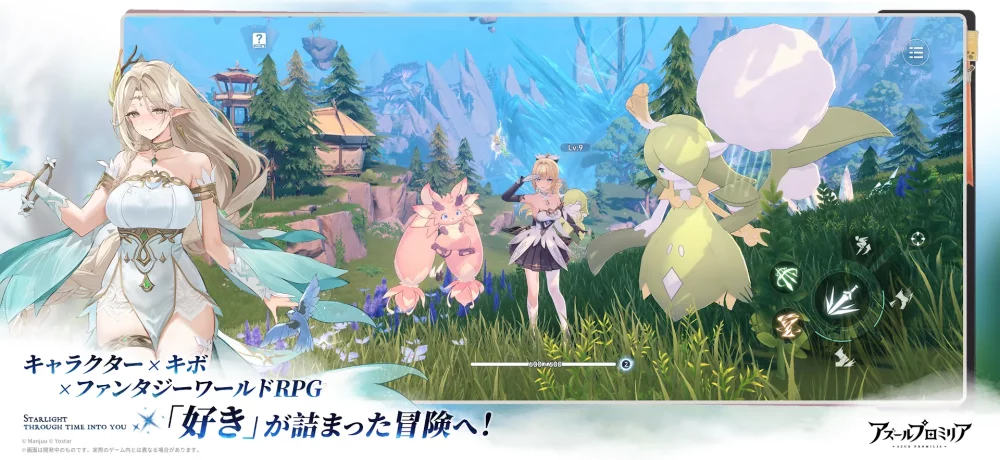
『アズールプロミリア』の広いフィールドを快適に冒険するには、グラフィックの鮮やかさを維持しながらフレームレートを安定させ、視界をクリアに保つ設定調整が不可欠です。描画負荷の高いエリアや戦闘時に画面がカクついたり、カメラ操作で視界を見失ったりする場合は、初期設定のままプレイするのではなく個別の設定項目を見直しましょう。
まずはビデオ設定の「画質プリセット」で自身の端末に合った基準を選び、そこから「影の品質」や「カメラ追従」を調整するのが最も効率的な手順です。プレイ環境に合わせて設定を最適化し、長時間の探索や戦闘をスムーズに進められる状態を整えてください。
フレームレートを安定させる描画設定の優先順位
戦闘中やオブジェクトが多いエリアで動作が重くなる場合は、描画負荷が高い特定の項目を下げることで、全体的な見た目を大きく損なわずにフレームレートを安定させられます。
まずビデオ設定メニューの「画質プリセット」で基本レベルを決めた後、以下の3項目を個別に調整してください。
| 設定項目 | 推奨調整と効果 | 調整の理由と適用基準 |
|---|---|---|
| 影の品質(Shadow Quality) | 「中」〜「高」に設定 | 描画負荷が非常に高いため、低めに設定することで遠景描画の負荷を下げつつ、キャラの立体感を保てます。 |
| アンチエイリアス(Anti-Aliasing) | 端末の性能に合わせて適度な段階へ | 輪郭のギザギザを抑える機能です。動作の軽さを優先したい場合は設定を抑えます。 |
| エフェクト品質(Effect Quality) | 視認性が損なわれない中程度を維持 | キボとの連携技などの演出に影響します。派手すぎて画面が見づらい場合や遅延が出る場合に調整します。 |
視認性の向上と画面酔いを防ぐカメラ調整
地形の複雑な場所や狭い場所では、カメラの挙動が探索のしやすさに直結します。設定メニューからカメラの「距離」や「追従の滑らかさ」を変更し、視界を広く保てるように調整してください。
- 移動時の自動追従を緩やかに設定: 移動中の視点変更が急激に行われないよう追従を抑えることで、長時間プレイ時の画面酔いを防ぎ、フィールド上の採取ポイントやギミックの見落としを減らせます。
- 視野角(FOV)を広めに設定: 戦闘時に視野を広く保つことで、画面外や周囲からの敵の攻撃動作を察知しやすくなり、回避行動が取りやすくなります。
動作が不安定な場合のチェック手順と対策
天候変化や光の表現が複雑なエリアでFPS(フレームレート)が低下する場合は、以下の手順で設定と環境の確認を行ってください。
- 垂直同期(V-Sync)の切り替え: 画面の上下がズレるようなチラつき(テアリング)が気になる場合は「オン」、操作の入力遅延を減らしたい場合は「オフ」を試します。
- 解像度スケールの調整: 画質全体の解像度数値を少し下げることで、見た目の印象を大きく変えずに描画負荷を軽減できます。
- バックグラウンドアプリの終了: プレイしている端末(モバイル・PC等)で他のアプリケーションが同時起動している場合は完全に終了し、メモリと処理性能を確保します。
新しいエリアに到達した際や動作に違和感を覚えた際は、これらの項目を順に確認し、快適に操作できるコンディションを保ちましょう。

【アズールプロミリア】無料コード
現在使えるコードと入力方法を確認できます。

田中 拓也
田中拓也はAndroidゲームのPCプレイ、エミュレーター設定、操作、性能調整、トラブル解決を担当します。
コミュニティ
プレイヤーコメント
この攻略について134人のプレイヤーがコメントしました。
間違ったものを強化する前に読んでおけばよかったです。
序盤に迷う時間をかなり減らせました。
ヒントが実用的で、順番どおりに試しやすいです。
知りたかったことにそのまま答えてくれる記事でした。