
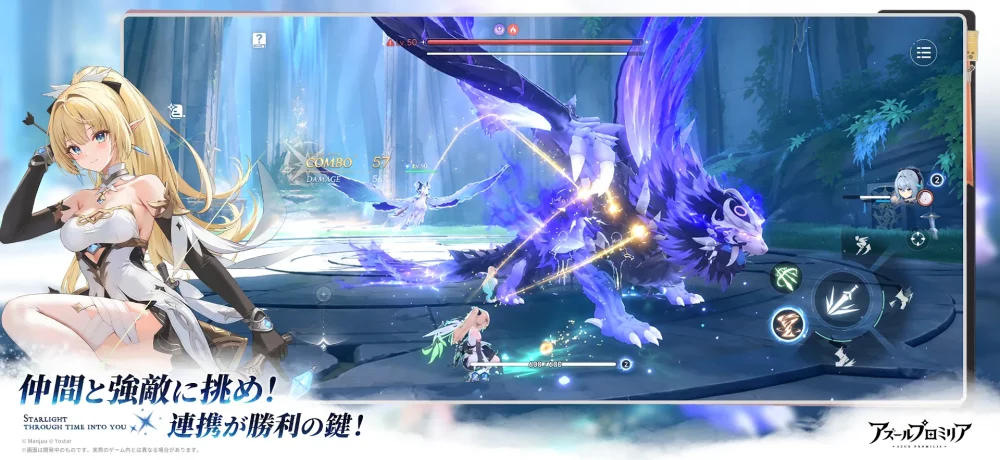
『アズールプロミリア』における戦闘やキボとの連携コンボをスムーズに行うには、画面の応答速度を高める設定と、押しやすい操作環境の構築が欠かせません。動作の重さや視認性の悪さは誤操作の原因になるため、事前に設定を最適化しておくことが大切です。
グラフィック設定の見直し、直感的なキー配置、視覚情報を得やすいカメラ調整を行うことで、高難度のフィールドボス戦でも落ち着いてキボ連携を繰り出せるようになります。
フレームレートと視認性を保つ画面設定
素早い回避やキボの切り替えを行う際、フレームレート(FPS)の低下や画面の乱れは操作遅延に直結します。設定メニューから描画負荷を調整し、安定した動作環境を整えてください。
| 設定項目 | 推奨する調整理由 |
|---|---|
| 解像度 | 戦闘中にFPS低下が発生する場合は、解像度を1段階下げることで操作レスポンスが向上します。 |
| 垂直同期 | 画面のティアリング(画像のズレ)を防ぎ、表示の負荷を軽減するために設定状態を確認します。 |
| 影の設定 | 「中」以下に抑えることで画面の乱れを防ぎ、敵の攻撃予兆を視認しやすくします。 |
| ポストプロセス | エフェクトの密度が高く戦況が見づらい場合は、設定を下げることで視覚的な負荷を減らせます。 |
誤操作を防ぐキー配置の調整
デフォルトの設定で操作しにくさを感じる場合は、操作設定をカスタマイズして反応速度を高めます。特にPCやコントローラーでのプレイ時は、頻繁に使うボタンの位置関係が重要です。
- 回避ボタンを最優先にする
敵の攻撃を避ける動作は咄嗟の判断が求められるため、指が届きやすく直感的に押せる位置に割り当てます。
- キボ切り替えを押しやすいショートカットに割り当てる
連携スキルを頻繁に使うキボは、押しやすいキーやボタンに設定しておくことでコンボの中断を防げます。
戦況を把握しやすくするカメラ設定
大型ボスとの戦闘や複数の敵に囲まれる場面では、カメラの視界範囲が立ち回りに影響します。全域を把握できる設定に変更してください。
- カメラの追従距離を広げる
設定の「カメラの追従距離」を最大近くまで離すことで、戦場全体を俯瞰しやすくなり、敵の広範囲攻撃や接近に素早く対応できます。
- カメラシェイク(揺れ)を低減する
カメラの揺れを低減させる設定を有効にすると、画面酔いを防ぎ、長時間の戦闘でも画面上の動きを正確に把握しやすくなります。
キボ連携を活かす立ち回りの手順
システム設定を整えた後は、キボの持つ連携アクションの強みを活かした立ち回りを実践します。
- 敵の攻撃を回避する
敵の攻撃パターンを見極め、回避アクションで攻撃を避けます。
- 硬直に合わせてキボを召喚する
敵の攻撃後や技の隙(硬直)に合わせてキボを切り替え、連携攻撃を叩き込みます。キボのスキルは敵のガードを崩したり攻撃範囲を広げたりする効果があります。
- クールタイムを意識して攻撃を継続する
連携アクションにはクールタイムが存在するため、連続でスキルを使用できるよう切り替えの順番を管理しながら立ち回ります。

【アズールプロミリア】無料コード
現在使えるコードと入力方法を確認できます。

佐藤 美咲
佐藤美咲は資源計画、基地の成長、長期的なアカウントに影響する序盤の選択を中心に、実用的な攻略を執筆します。
コミュニティ
プレイヤーコメント
この攻略について73人のプレイヤーがコメントしました。
説明がわかりやすく、初めてでも理解しやすいです。
アズールプロミリアを遊ぶ人に役立つ攻略です。特にゲーム攻略の説明がよかったです。
今日試してみたら、以前のやり方よりうまく進められました。
次の更新でゲーム攻略をもう少し詳しく説明してほしいです。