
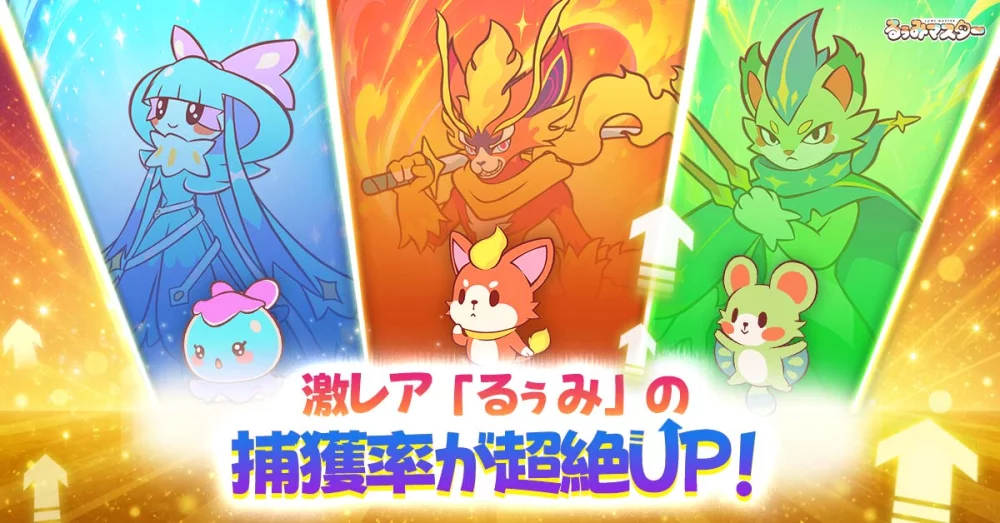
『るぅみマスター』でスムーズにプレイを始めるには、ゲーム内の設定画面から行う言語切り替え手順と、主要なUIの配置を把握しておくことが大切です。
設定画面はメイン画面のアイコンからアクセスでき、「Language」や「ภาษา」といった項目から表示言語を変更できます。画面上のボタン配置や操作ルールを事前に確認し、誤操作を防ぎながら効率よくゲームを進めましょう。
設定メニューからの言語切り替え手順
ゲーム内の表示言語変更は、設定メニューから行います。メニューへの到達手順と選択項目は以下の通りです。
- メイン画面の左上にある「プロフィールアイコン」、または右下にある「歯車アイコン」をタップします。
- 設定項目内にある「Language」または「ภาษา」の表記を探します。
- 変更したい言語を選択すると、UI全体の表示が即座に切り替わります。
表示がおかしい場合や言語を切り替えたい場合は、まずこの設定画面を開いて適用の有無を確認してください。
画面内の基本UI配置とナビゲーション
『るぅみマスター』の画面構成は、役割ごとに配置が分かれています。視覚的な配置を覚えておくことで、迷わずに操作できます。
| 画面エリア | 主な表示内容・機能 |
|---|---|
| 画面左側 | プレイヤーのステータス、現在のクエスト目標 |
| 画面右側 | 「探索」や「捕獲」などの主要アクションボタン |
| 画面下部 | 「ホーム」「ルミ図鑑」「バッグ」「チーム編成」のナビゲーションバー |
使用頻度の高い機能は画面下部のナビゲーションバーに集約されているため、基本機能へアクセスする際は画面下部を確認します。
ルミの個別詳細と操作の手順
ステータス強化や個体値の確認など、詳細な機能はルミの個別画面から遷移します。特定の条件下ではタップ回数を減らす「クイックアクセス」が利用可能です。
- 個別詳細の確認: ルミを直接タップしてステータス画面を開きます。
- 強化メニューの呼び出し: 画面下部の「育成」ボタンから、進化または強化用のアイテムを選択します。
- バッグ内のアイテム確認: アイテム枠からすぐに「使用」を押さず、長押しすることで詳細情報をポップアップ表示させます。
誤操作を防ぐ確認ポイントとシステム設定
リソースの消費やルミの操作を行う際は、確認ダイアログの表示と設定項目を活用してミスを防ぎます。
ダイアログでの注意点
一般的に画面右側が「決定」、左側が「戻る・キャンセル」として配置されますが、ダイアログによっては配置が逆転する場合があります。「ガチャ(召喚)」や「ルミのリリース(逃がす)」といったやり直しの効かない操作を行う際は、必ずボタンの色やアイコンの形状を確認してください。取り返しのつかない操作には、赤色や強調された枠線が表示されます。
システムとグラフィックの最適化
メニュー内の「システム設定」にある「グラフィック」項目から設定を変更できます。
- 低負荷モード: フレームレートや解像度を下げることで、端末の発熱やバッテリー消費を抑えます。
- 通知設定: 不要な通知をオフにし、必要なイベント発生時のみ通知を受け取る設定に変更できます。
【るぅみマスター】無料コード
現在使えるコードと入力方法を確認できます。

鈴木 翔太
鈴木翔太はライブサービスゲーム、イベント、報酬システム、毎日の効率的な進め方をわかりやすく整理します。
コミュニティ
プレイヤーコメント
この攻略について85人のプレイヤーがコメントしました。
ヒントが実用的で、順番どおりに試しやすいです。
説明がわかりやすく、初めてでも理解しやすいです。
この記事でゲーム攻略がよくわかりました。
序盤に迷う時間をかなり減らせました。